Lange Screenshots auf dem iPhone zusammenfügen
Die iPhone-Funktion „Ganze Seite“ funktioniert nur in wenigen Apple-Apps wie Safari und erzwingt ein PDF. Wenn du einen langen Chatverlauf, Beleg oder App-Screen als ein vertikales Bild teilen möchtest, verbindet SnipMark Long Stitch deine Screenshots direkt auf dem Gerät.
SnipMark · iOS 17+ (Universal Purchase mit Mac)
Warum „Ganze Seite“ in Safari oft nicht reicht
Nach einem Screenshot in Safari, Notizen oder Mail bietet iOS zwar „Ganze Seite“ an, speichert das Ergebnis aber als PDF statt als Bilddatei. Ein PDF lässt sich in Messenger-Apps, Support-Tickets oder Foren unhandlich einfügen, und in den meisten Drittanbieter-Apps fehlt die Option ganz.
Mit SnipMark ab iOS 17+ nimmst du beim Scrollen normale iPhone-Screenshots auf und fügst sie lokal zu einem langen PNG, JPEG oder WebP zusammen – oder bei Bedarf als mehrseitiges PDF.
1. Bildschirmausschnitte der Reihe nach aufnehmen
Scrolle von oben nach unten und erstelle nacheinander Screenshots über Seitentaste + Lauter. Halte dabei die Bildschirmbreite konstant und drehe das iPhone zwischen den Aufnahmen nicht, damit Texte sauber fluchten.
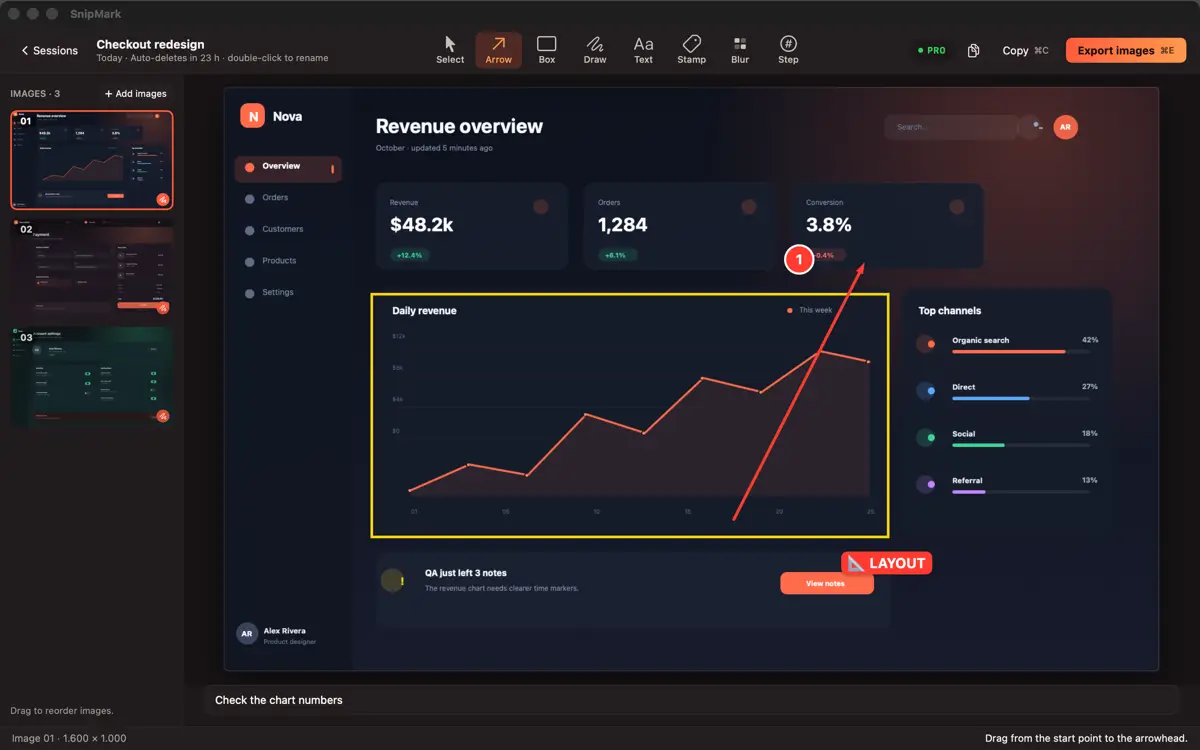
SnipMark verbindet genau die ausgewählten Screenshots in Sitzungsreihenfolge (keine automatische Scroll-Aufnahme). Doppelte Zeilen bei Überlappung kannst du vor dem Export direkt im Editor zuschneiden.
2. Screenshots auf dem iPhone in SnipMark öffnen
Öffne SnipMark und wähle Screenshots für eine neue Sitzung aus „Fotos“, über Dateien oder aus der Zwischenablage – oder markiere mehrere Bilder direkt in der Fotos-App und tippe auf Teilen → SnipMark.
Falls SnipMark im Teilen-Menü nicht sichtbar ist, scrolle ganz nach unten, tippe auf „Aktionen bearbeiten“ und aktiviere SnipMark. Hilfe dazu findest du auf der SnipMark-Supportseite.
3. Prüfen, markieren und sensible Daten unkenntlich machen
Kontrolliere vor dem Zusammenfügen jede Aufnahme auf Telefonnummern, E-Mail-Adressen, Bestellnummern oder Namen. Nutze das Unschärfe-Werkzeug (Blur), um vertrauliche Bereiche direkt in den Pixeln zu verdecken – Tipps stehen unter Sensible Daten in Screenshots verbergen.
Im selben Schritt lassen sich Vektorpfeile, Text-Hinweise oder nummerierte Schritte ergänzen.
4. Als ein langes Bild mit Long Stitch exportieren
Öffne das Export-Menü und wähle Long Stitch. SnipMark setzt alle Bilder von oben nach unten zusammen und skaliert sie auf die schmalste Breite der Serie.
Wähle ein Preset passend zum Ziel: Chat ready (halbe Größe · JPEG 75 %), High detail (volle Retina-Auflösung · JPEG 90 %) oder Lossless (PNG). Über „Kopieren“ oder „Teilen“ speicherst du in Fotos, Dateien oder sendest direkt weiter.
Bei extrem langen Verläufen (über 32.000 px Höhe oder 100 Mio. Pixel pro Teil) teilt SnipMark automatisch in nummerierte Dateien (_part2, _part3), damit Schriften auf iOS gestochen scharf bleiben.
Lokale Verarbeitung und Universal Purchase
Import, Zuschnitt, Unschärfe, Zusammenfügen und Komprimierung laufen vollständig lokal auf deinem iPhone – ohne Konto, Tracker oder Upload. Arbeitssitzungen werden 24 Stunden nach der letzten Bearbeitung automatisch aus dem App-Speicher entfernt.
SnipMark Free erlaubt bis zu 3 Bilder pro Sitzung. SnipMark Pro (Einmalkauf im App Store) schaltet Long Stitch, PDF-Export, unbegrenzte Bilder und Export ohne Wasserzeichen per Apple Universal Purchase gleichzeitig für Mac (macOS 14+), iPhone und iPad (iOS 17+) frei.
Am Mac? Lies Screenshots am Mac zu einem langen Bild zusammenfügen oder Screenshots als PDF zusammenfügen.