
Sensible Informationen in einem Mac-Screenshot verbergen
Ein Screenshot kann Namen, Kontodaten oder Mitteilungen außerhalb des eigentlich gewünschten Bereichs zeigen. Entferne unnötige Informationen vor dem Versand und prüfe die exportierte Datei, nicht nur die Vorschau im Editor.
SnipMark · macOS 14+
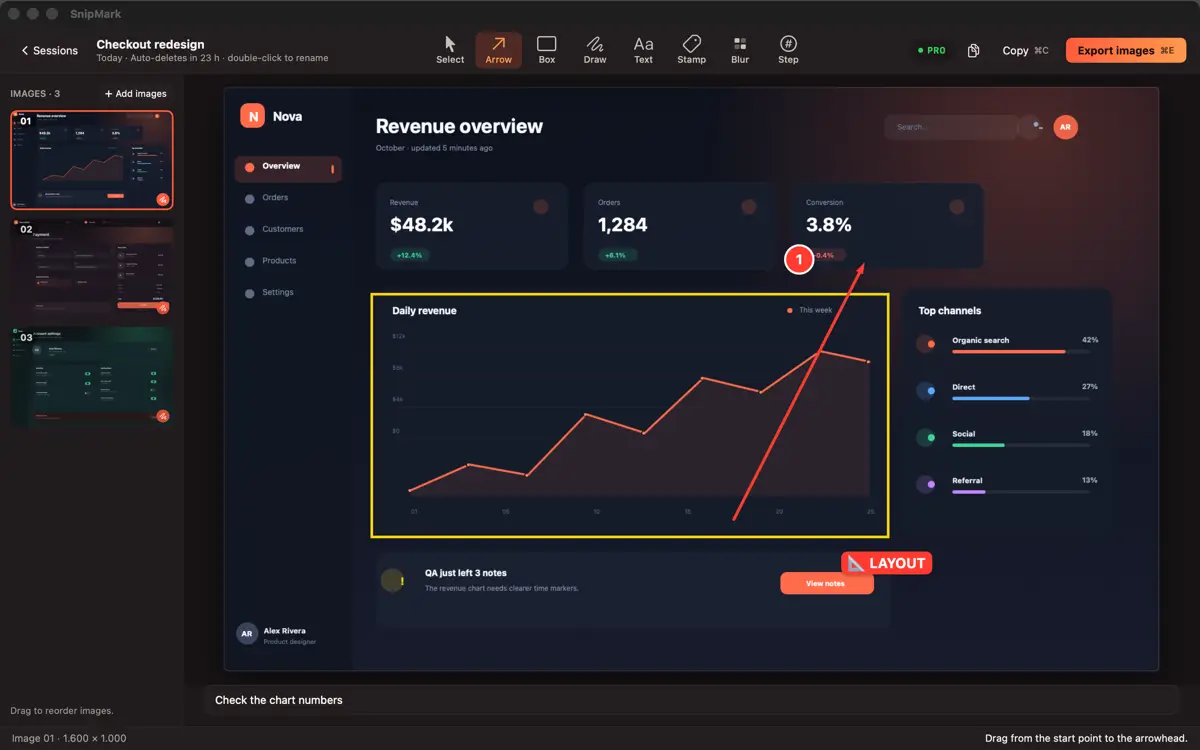
1. Nur den benötigten Bereich aufnehmen
Schließe oder verberge private Fenster und Mitteilungen vor der Aufnahme. Drücke auf dem Mac Umschalt–Befehl–4 und ziehe über den benötigten Bereich. Durch Zuschneiden oder erneutes Aufnehmen lassen sich unerwünschte Randbereiche entfernen. Weitere Hinweise findest du in der Anleitung zum Aufnehmen und Beschriften.
2. Das gesamte Bild prüfen
Achte auf Namen, E-Mail-Adressen, Kontonummern, Nachrichten, Browser-Tabs, Mitteilungen und Informationen im Hintergrund. Überlege, welche Angaben der Empfänger tatsächlich braucht. Bewahre das Original vertraulich auf und arbeite an einer Kopie.
3. Informationen vor dem Teilen verbergen
Vermeide es nach Möglichkeit, besonders sensible Informationen wie Passwörter, Wiederherstellungscodes oder Finanzdaten überhaupt aufzunehmen. Entferne sie andernfalls aus dem Bild oder verdecke sie mit einer vollständig undurchsichtigen Fläche. Leichte Unschärfe oder feine Pixelung kann Informationen erkennbar lassen; verlasse dich bei Geheimnissen nicht allein auf Unschärfe.
SnipMark bietet ein Blur-Werkzeug mit Pixel- und Unschärfestil. Wähle im Editor Blur, ziehe über den Bereich und passe Stil und Stärke an. Das kann die Erkennbarkeit verringern, garantiert aber nicht, dass sich verdeckte Informationen nicht erschließen lassen.
4. Exportierte Kopie und Metadaten vor dem Teilen prüfen
Exportiere eine neue Kopie als flaches Bild und öffne genau diese Ausgabedatei separat in Vorschau. Vergrößere sie auf 100 %, prüfe alle verdeckten Bereiche, Ränder sowie schmale Seitenleisten und stelle sicher, dass du nicht versehentlich eine Projekt- oder Originaldatei verschickst.
Achte bei längeren Dokumentationen oder Fehlerberichten außerdem darauf, jede einzelne Seite nach dem Zusammenführen zu prüfen. Die PDF-Anleitung erklärt das sichere Zusammenfügen, die Anleitung zum Verkleinern der Dateigröße hilft vor dem Upload, und die SnipMark-Hilfe sowie die SnipMark-Produktseite zeigen alle Funktionen im Detail.