
Masquer les informations sensibles d’une capture d’écran sur Mac
Une capture peut révéler des noms, données de compte ou notifications hors de la zone que vous vouliez partager. Retirez les informations inutiles avant l’envoi et vérifiez le fichier exporté, pas seulement l’aperçu dans l’éditeur.
SnipMark · macOS 14+
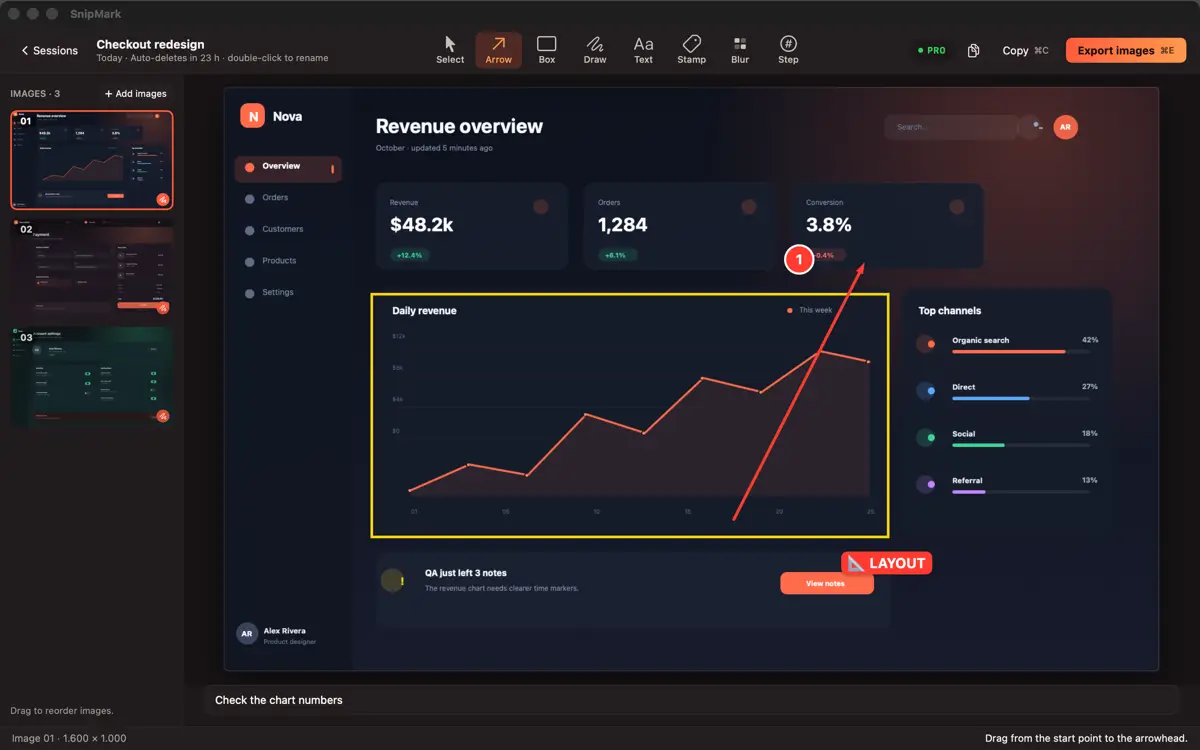
1. Capturez uniquement la zone nécessaire
Fermez ou masquez les fenêtres et notifications privées avant la capture. Sur Mac, appuyez sur Maj–Commande–4 et faites glisser le pointeur sur la zone utile. Recadrer ou refaire l’image permet de retirer des éléments indésirables sur les bords. Consultez le guide de capture et d’annotation pour en savoir plus.
2. Examinez toute l’image
Recherchez les noms, adresses e-mail, numéros de compte, messages, onglets du navigateur, notifications et informations en arrière-plan. Demandez-vous quelles données sont nécessaires au destinataire. Conservez l’original en privé et travaillez sur une copie.
3. Masquez les détails avant le partage
Évitez autant que possible de capturer des informations très sensibles comme des mots de passe, codes de récupération ou données financières. Sinon, retirez-les de l’image ou recouvrez-les d’une forme complètement opaque. Un flou léger ou une pixellisation fine peut laisser des informations reconnaissables ; ne comptez pas uniquement sur le flou pour protéger des secrets.
SnipMark propose un outil Blur avec des styles pixellisé et flou. Dans l’éditeur, choisissez Blur, faites glisser sur la zone et ajustez le style et l’intensité. Cela peut réduire la visibilité, sans garantir que les informations masquées ne puissent pas être déduites.
4. Vérifiez la copie exportée
Exportez une image et ouvrez le fichier exporté séparément. Zoomez, examinez chaque zone masquée et les bords, puis vérifiez que vous partagez la copie modifiée plutôt que l’original. Avant l’envoi, vérifiez le destinataire et les métadonnées du fichier ; évitez de partager des fichiers sources modifiables contenant l’image d’origine.
Pour plusieurs captures, vérifiez chaque page du document final. Le guide PDF explique comment assembler les images ; la page SnipMark présente la disponibilité actuelle et les fonctions.