
Comment capturer et annoter une capture d’écran sur Mac
Une capture claire permet de poser une question ou d’indiquer précisément où regarder. Voici les raccourcis macOS et une méthode d’annotation avec SnipMark par Arelunio Labs.
SnipMark · macOS 14+
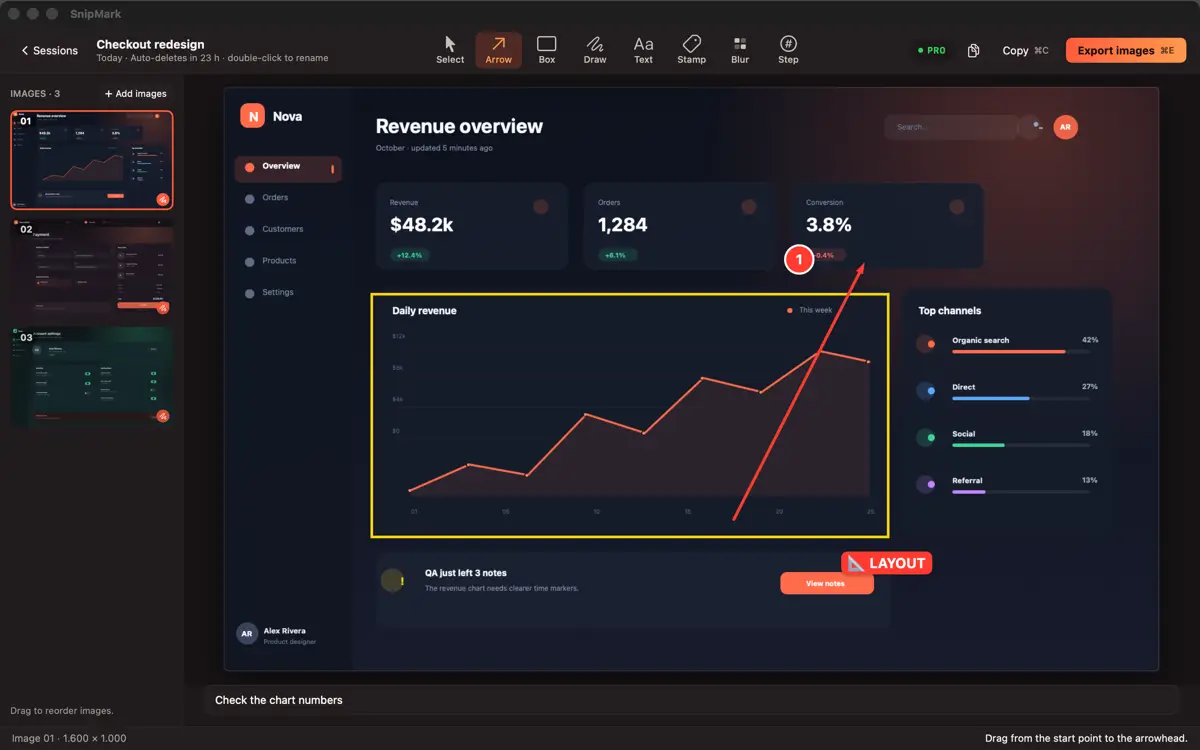
1. Capturez la zone utile
Sur macOS, appuyez sur Maj–Commande–4 puis faites glisser le pointeur sur la zone à capturer. Appuyez sur Échap pour annuler. Maj–Commande–5 ouvre les commandes de capture et permet de choisir un mode.
Pour capturer une zone avec SnipMark, autorisez l’enregistrement de l’écran lorsque macOS le demande. Si l’accès est désactivé, vérifiez Confidentialité et sécurité dans les Réglages Système et redémarrez l’application si nécessaire. Consultez l’assistance SnipMark pour la configuration.
2. Attirez l’attention sur l’essentiel
Utilisez une flèche pour désigner le contrôle concerné et une courte légende pour expliquer l’action ou la question. Pour une séquence, des flèches numérotées aident à montrer l’ordre. Gardez suffisamment de contexte pour reconnaître l’écran.
Vous pouvez aussi ouvrir la vignette de capture macOS et utiliser ses outils d’annotation. SnipMark propose un éditeur pour ajouter des annotations vectorielles aux captures.
3. Vérifiez et exportez
Avant le partage, vérifiez toute l’image : noms, données de compte ou autres informations que vous ne souhaitez pas divulguer. Recadrez ou refaites la capture si nécessaire.
SnipMark exporte les images en JPEG, PNG, WebP et HEIC. L’offre gratuite permet jusqu’à trois images par session et ajoute un filigrane aux exports. Pro débloque le PDF fusionné et l’assemblage vertical. Choisissez un format adapté et vérifiez le fichier exporté avant l’envoi.
Où macOS enregistre-t-il les captures d’écran ?
Par défaut, macOS enregistre les captures sur le Bureau. Pour choisir un autre emplacement, appuyez sur Maj–Commande–5 puis ouvrez Options. Pour copier la capture dans le presse-papiers au lieu de l’enregistrer, maintenez aussi la touche Contrôle pendant le raccourci, puis collez-la à l’endroit souhaité. Consultez les instructions de capture d’Apple.
Où les captures sont-elles traitées ?
SnipMark traite les captures sur votre appareil. Consultez la politique de confidentialité pour les sessions locales et les fichiers exportés. La page SnipMark présente les fonctionnalités et la disponibilité.
Pour partager plusieurs images, découvrez comment assembler des captures en PDF sur Mac.
Avant de partager du contenu privé, découvrez comment masquer les informations sensibles d’une capture.
Si une image est trop volumineuse à envoyer, consultez Réduire la taille d’une capture sur Mac.