
Assembler des captures d’écran en image longue sur Mac
Une image longue permet de présenter une série de captures à la verticale. Long Stitch dans SnipMark Pro assemble les images d’une session de haut en bas. Il exporte des captures existantes ; ce n’est pas une capture défilante automatique.
SnipMark · macOS 14+
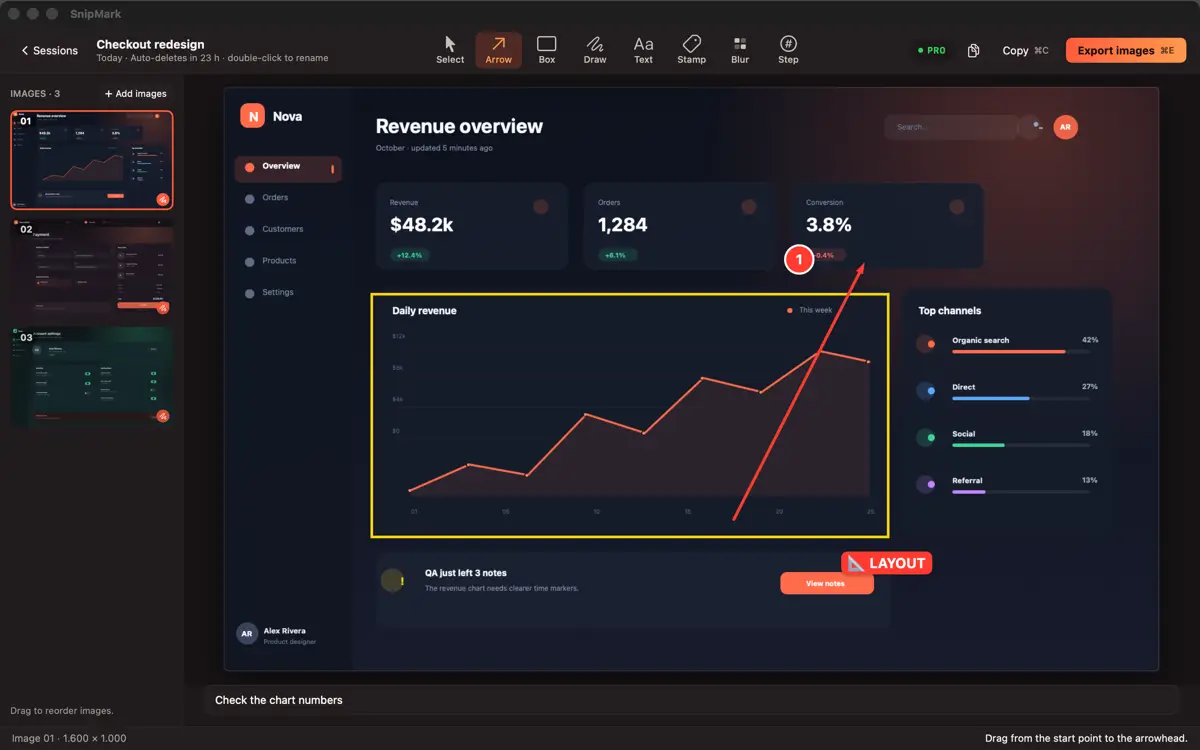
1. Capturez les parties dans l’ordre voulu
Prenez les captures nécessaires dans une session SnipMark, en gardant si possible la même largeur de fenêtre. Vérifiez que chaque partie est lisible et que les images sont dans l’ordre souhaité. Pour la configuration et l’autorisation d’enregistrement de l’écran, consultez le guide de capture Mac.
Si des zones se répètent entre les captures, examinez-les et recadrez-les si nécessaire avant l’export. Long Stitch empile les images ; ne supposez pas qu’il détecte ou retire automatiquement le contenu répété.
2. Vérifiez et annotez
Ajoutez des légendes ou des flèches là où elles facilitent la lecture. Vérifiez chaque capture pour repérer les données personnelles ou confidentielles. Évitez de capturer des secrets ; le guide de protection des informations sensibles explique les vérifications avant partage.
3. Exportez avec Long Stitch
Ouvrez l’export et choisissez Long Stitch. Ce mode nécessite SnipMark Pro. Les images sont assemblées de haut en bas dans l’ordre de la session et mises à la même largeur ; vérifiez la lisibilité si leurs largeurs d’origine diffèrent. Un résultat long peut être réparti en plusieurs fichiers.
Ouvrez séparément le ou les fichiers exportés et vérifiez l’ordre, les bords et les informations privées avant le partage. La page SnipMark présente la disponibilité actuelle et les fonctions des offres.
Faut-il plutôt utiliser un PDF ?
Une image convient à une séquence visuelle verticale. Si des pages séparées dans un même document sont plus pratiques, consultez Assembler des captures en PDF, qui présente aussi une option intégrée au Finder.