Screenshots auf dem Mac zu einem langen Bild zusammenfügen
Ein langes Bild kann eine Folge von Screenshots vertikal darstellen. Long Stitch in SnipMark Pro fügt die Bilder einer Sitzung von oben nach unten zusammen. Dabei werden vorhandene Aufnahmen exportiert; es ist keine automatische Scrollaufnahme.
SnipMark · macOS 14+
1. Die Bereiche in der gewünschten Reihenfolge aufnehmen
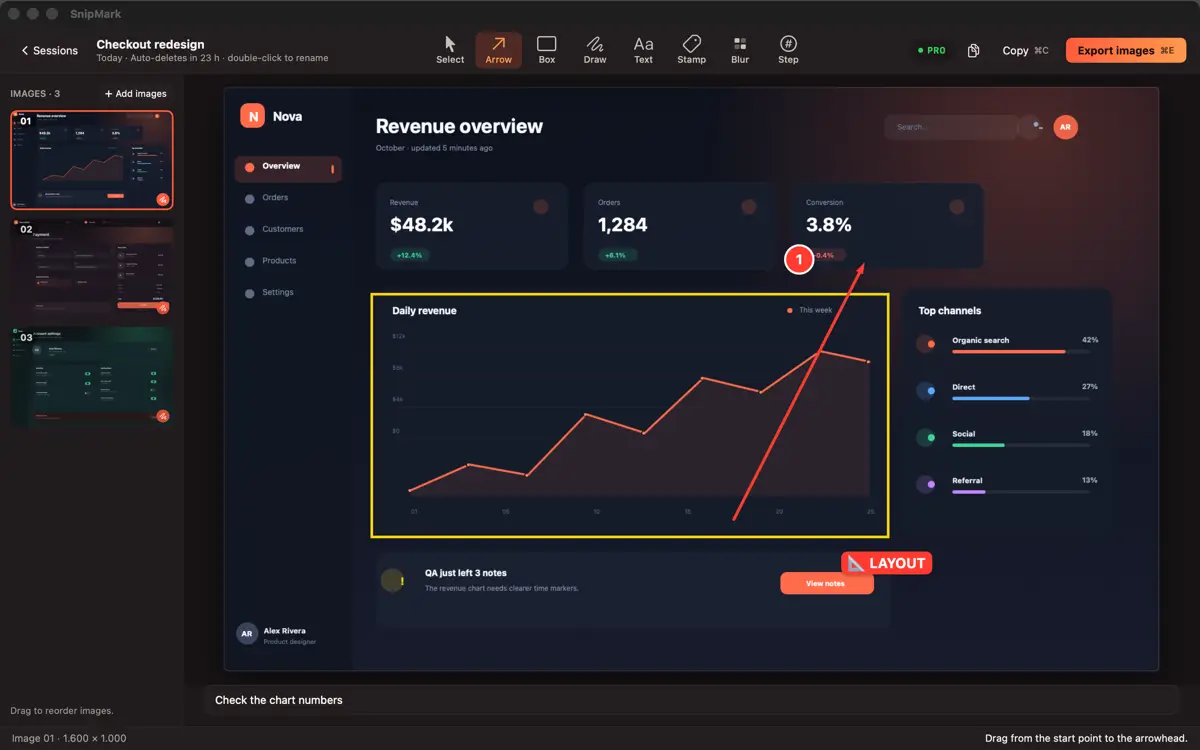
Nimm die benötigten Bereiche in einer SnipMark-Sitzung auf und behalte nach Möglichkeit die gleiche Fensterbreite bei. Prüfe, ob jeder Bereich lesbar ist und die Aufnahmen in der gewünschten Reihenfolge stehen. Hilfe zur Einrichtung und Bildschirmaufnahme-Berechtigung findest du in der Screenshot-Anleitung.
Falls sich Bereiche zwischen den Aufnahmen wiederholen, prüfe und schneide sie bei Bedarf vor dem Export zu. Long Stitch setzt die Bilder untereinander; gehe nicht davon aus, dass wiederholte Inhalte automatisch erkannt oder entfernt werden.
2. Prüfen und beschriften
Füge Beschriftungen oder Pfeile hinzu, wo sie den Ablauf verständlicher machen. Prüfe jede Aufnahme auf persönliche oder vertrauliche Angaben. Vermeide es, Geheimnisse überhaupt aufzunehmen; die Anleitung zum Schutz sensibler Daten erklärt die Prüfung vor dem Teilen.
3. Mit Long Stitch exportieren
Öffne den Export und wähle Long Stitch. Dieser Modus benötigt SnipMark Pro. Die Bilder werden in Sitzungsreihenfolge von oben nach unten verbunden und auf dieselbe Breite skaliert. Prüfe bei unterschiedlichen Ausgangsbreiten die Lesbarkeit. Lange Ergebnisse können auf mehrere Dateien aufgeteilt werden.
Öffne die exportierte Datei oder die exportierten Dateien separat und prüfe Reihenfolge, Ränder und private Informationen vor dem Teilen. Die SnipMark-Produktseite beschreibt aktuelle Verfügbarkeit und Tariffunktionen.
Ist ein PDF besser geeignet?
Ein Bild eignet sich für eine vertikale visuelle Folge. Wenn einzelne Seiten in einem Dokument hilfreicher sind, lies Screenshots als PDF zusammenfügen; dort wird auch eine im Finder integrierte Möglichkeit erklärt.