
Screenshot auf dem Mac aufnehmen und beschriften
Ein übersichtlicher Screenshot zeigt genau, worauf es ankommt. Diese Anleitung erklärt macOS-Kurzbefehle und einen Ablauf zum Beschriften mit SnipMark von Arelunio Labs.
SnipMark · macOS 14+
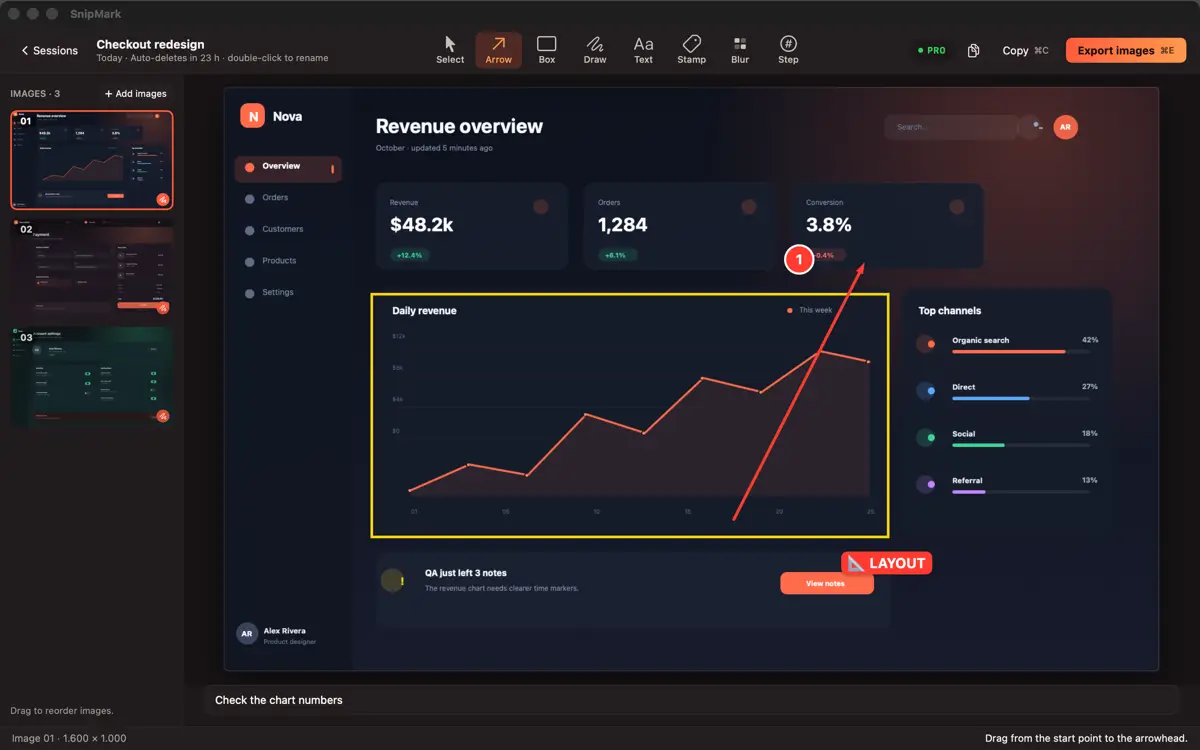
1. Den benötigten Bildschirmausschnitt aufnehmen
Drücke auf dem Mac Umschalt–Befehl–4 und ziehe über den gewünschten Bereich. Mit Esc brichst du ab. Umschalt–Befehl–5 öffnet die Screenshot-Steuerung mit verschiedenen Aufnahmemodi.
Um mit SnipMark einen Bereich aufzunehmen, erlaube die Bildschirmaufnahme, wenn macOS danach fragt. Ist der Zugriff deaktiviert, prüfe Datenschutz & Sicherheit in den Systemeinstellungen und starte die App bei Aufforderung neu. Hilfe zur Einrichtung findest du im SnipMark-Support.
2. Das Wesentliche hervorheben
Zeige mit einem Pfeil auf das relevante Bedienelement und erkläre die Aktion oder Frage mit einer kurzen Beschriftung. Nummerierte Pfeile können die Reihenfolge verdeutlichen. Lass genug Umgebung sichtbar, damit der Bildschirm erkennbar bleibt.
Du kannst auch die macOS-Screenshot-Miniatur öffnen und deren Markierungswerkzeuge nutzen. SnipMark bietet einen Editor für Vektor-Anmerkungen auf deinen Aufnahmen.
3. Prüfen und exportieren
Kontrolliere vor dem Teilen das gesamte Bild auf Namen, Kontodaten und andere Informationen, die nicht veröffentlicht werden sollen. Schneide das Bild bei Bedarf zu oder nimm es erneut auf.
SnipMark exportiert Bilder als JPEG, PNG, WebP und HEIC. Die kostenlose Version unterstützt bis zu drei Bilder pro Sitzung und versieht Exporte mit einem Wasserzeichen. Pro schaltet zusammengeführte PDF-Dateien und das vertikale Zusammenfügen frei. Wähle ein passendes Format und prüfe die exportierte Datei vor dem Versand.
Wo speichert macOS Screenshots?
Standardmäßig speichert macOS Screenshots auf dem Schreibtisch. Mit Umschalt–Befehl–5 und „Optionen“ kannst du einen anderen Speicherort wählen. Um die Aufnahme statt als Datei in die Zwischenablage zu kopieren, halte beim Tastenkürzel zusätzlich die Ctrl-Taste gedrückt und füge sie anschließend ein. Weitere Hinweise stehen in Apples Screenshot-Anleitung.
Wo werden Screenshots verarbeitet?
SnipMark verarbeitet Screenshots auf deinem Gerät. Einzelheiten zu lokalen Sitzungen und exportierten Dateien stehen in der Datenschutzerklärung. Die SnipMark-Produktseite beschreibt Funktionen und Verfügbarkeit.
Mehrere Aufnahmen teilen? Lies, wie du Screenshots auf dem Mac als PDF zusammenfügst.
Vor dem Teilen privater Inhalte lies, wie du sensible Informationen in Screenshots verbirgst.
Ist ein Bild zu groß zum Versenden, lies Screenshot-Dateigröße auf dem Mac verkleinern.