
Screenshots auf dem Mac zu einem PDF zusammenfügen
Ein gemeinsames PDF macht es leichter, eine Folge von Screenshots zu versenden und anzusehen. Für vorhandene Dateien kannst du den Finder nutzen; für Aufnahmen mit Anmerkungen kannst du ein PDF aus einer SnipMark-Sitzung erstellen.
SnipMark · macOS 14+
Vorhandene Screenshots mit dem Finder zusammenfügen
Wähle im Finder die Screenshots aus, die du zusammenfügen möchtest. Klicke bei gedrückter Ctrl-Taste auf die Auswahl und wähle „Schnellaktionen“ → „PDF erstellen“. Der Finder erstellt ein PDF aus den ausgewählten Dateien. Öffne es und prüfe vor dem Teilen die Seitenreihenfolge und Lesbarkeit.
Falls die Aktion nicht verfügbar ist, lies Apples Anleitung zum Zusammenfügen von Dateien als PDF.
Mit SnipMark aufnehmen und vor dem Export beschriften
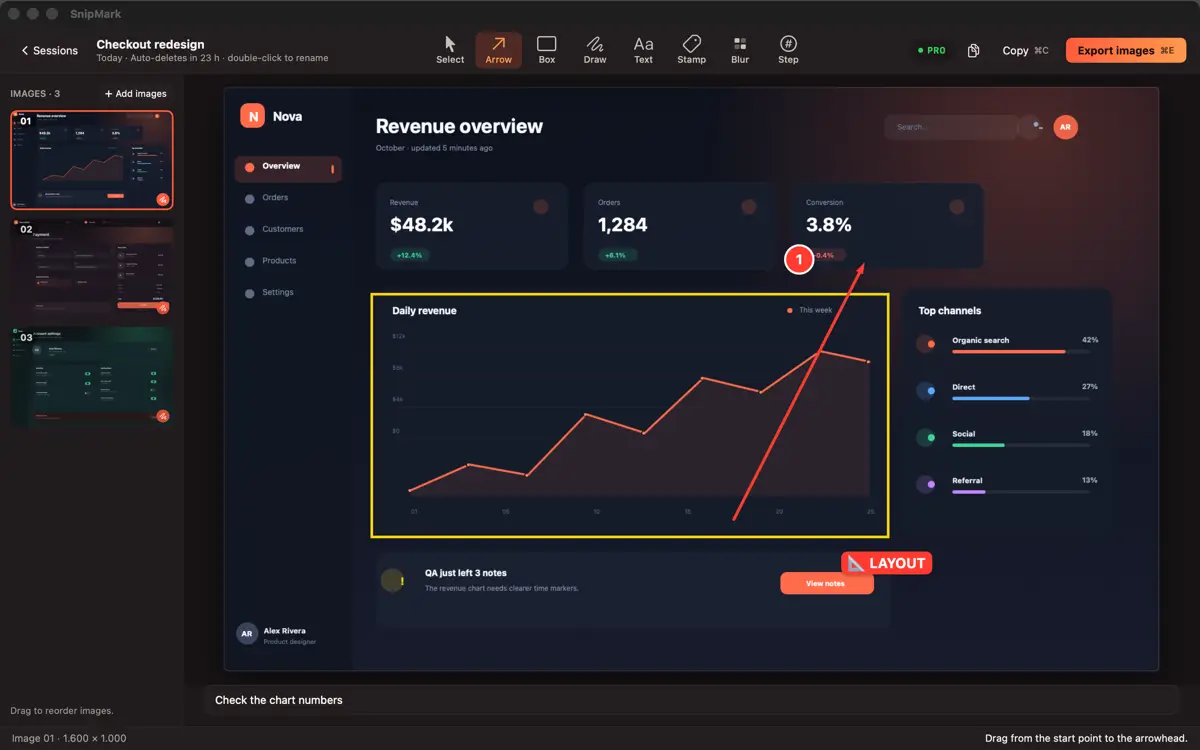
Nimm in SnipMark die benötigten Screenshots auf und erkläre die Schritte mit Pfeilen oder kurzen Beschriftungen. In der Anleitung für Screenshots und Anmerkungen findest du Hilfe zur Bildschirmaufnahme-Berechtigung und zur Auswahl eines Bereichs.
Öffne den Export, wenn die Sitzung fertig ist, und wähle „Merged PDF“. Dieser Exportmodus benötigt SnipMark Pro. Prüfe anschließend das PDF, um sicherzugehen, dass Seiten und Anmerkungen stimmen. Die SnipMark-Produktseite beschreibt die aktuelle Verfügbarkeit sowie die Funktionen von Free und Pro.
PDF oder ein langes Bild?
Ein PDF eignet sich, wenn der Empfänger einzelne Seiten in einer Datei benötigt. Für ein durchgehendes Bild bietet SnipMark Pro auch Long Stitch, das die Bilder einer Sitzung vertikal verbindet. Wähle das Format passend zum gewünschten Teilen.
Die Schritte und Grenzen für Bilder erklärt Screenshots zu einem langen Bild zusammenfügen.
Vor dem Teilen auf private Daten prüfen
Kontrolliere jeden Screenshot auf Namen, Kontodaten und andere sensible Informationen. Schneide die Aufnahme bei Bedarf zu oder nimm sie erneut auf. Öffne die exportierte Datei und prüfe, was der Empfänger sehen wird.