Stapelaufnahme
Nimm einen Bereich auf oder reihe einen ganzen Ablauf ein. Jeder Screenshot landet in einer geordneten Sitzung – mit der Quell-App.
SnipMark ist die native Screenshot-Arbeitsfläche für Mac und iPhone. Nimm einen Bereich auf, setze scharfe Vektormarkierungen und komprimiere und benenne den ganzen Stapel um — ohne etwas hochzuladen.
Anleitung: Screenshots auf dem Mac aufnehmen und beschriften
Gratis · Pro $9.99
SnipMark Pro is $0 through Nov 19, 2026 — check $0 in the App Store upgrade sheet before confirming.
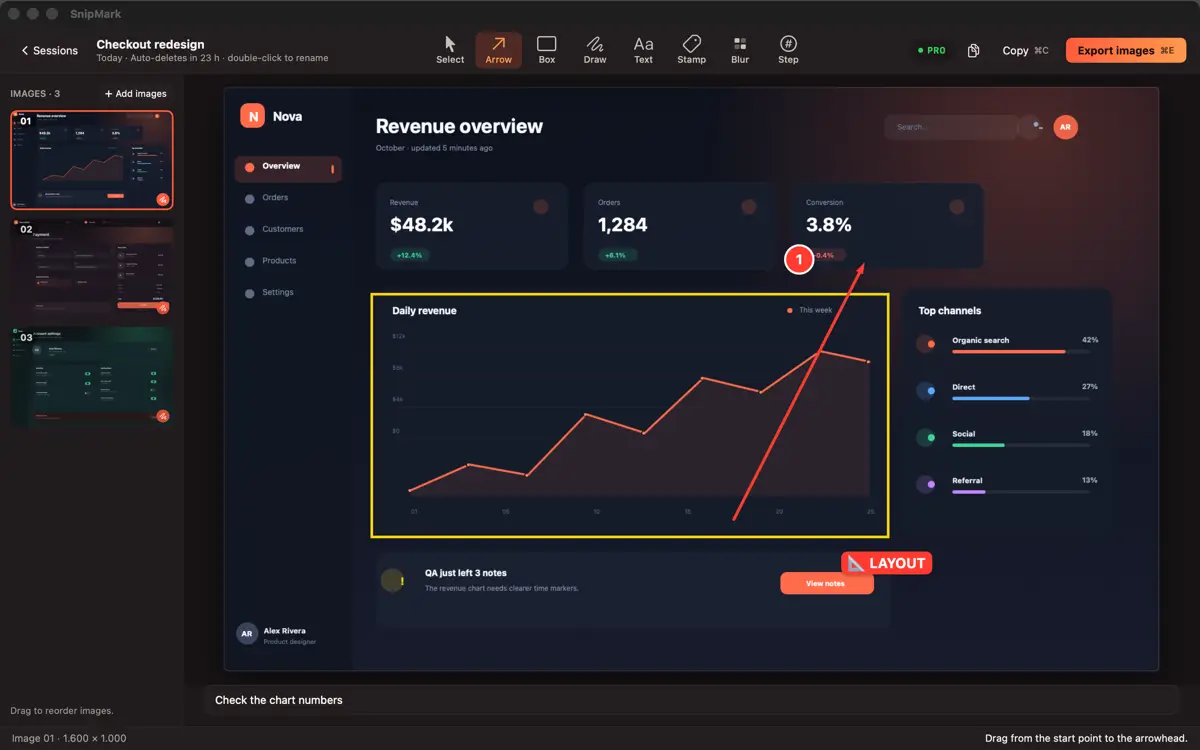
Schluss mit Preview, Finder und Komprimierungstool. SnipMark hält den ganzen Ablauf in einer nativen Arbeitsfläche.
Nimm einen Bereich auf oder reihe einen ganzen Ablauf ein. Jeder Screenshot landet in einer geordneten Sitzung – mit der Quell-App.
Pfeile, Rahmen, Unschärfe und wiederverwendbare Textstempel bleiben in jeder Exportgröße scharf. Erstelle mit Pro eigene Stempel für dein Team.
Verkleinere einen Stapel auf Versandgröße und benenne ihn nach Muster um. Keine Qualitätsüberraschungen, keine 01-final-final-Dateien.
Aufnahme, Markierung und Komprimierung auf dem Gerät
Starte kostenlos. Upgrade einmal, wenn SnipMark Teil deines Workflows wird. Kein Abo, keine Überraschungen.
SnipMark Pro is $0 through Nov 19, 2026 — check $0 in the App Store upgrade sheet before confirming.
App Store Pro $9.99 · Einmalkauf · Universal Purchase
Öffne Systemeinstellungen → Datenschutz & Sicherheit → Bildschirmaufnahme, aktiviere SnipMark und starte die App anschließend neu. macOS kann nach dem Erteilen der Berechtigung einen Neustart von SnipMark verlangen. Die Berechtigung wird nur beim Aufnehmen eines Bildschirmbereichs genutzt; SnipMark zeichnet nie im Hintergrund auf.
Tippe in einer App mit Teilen-Button auf Teilen → Mehr → SnipMark. Wenn SnipMark nicht aufgeführt ist, scrolle im Teilen-Menü nach unten, tippe auf Aktionen bearbeiten und aktiviere SnipMark.
Öffne den SnipMark-Pro-Bildschirm und wähle Käufe wiederherstellen. Stelle sicher, dass du mit demselben Apple Account angemeldet bist, mit dem du gekauft hast. Wenn Pro weiterhin nicht erscheint, schreib uns mit deiner App-Store-Rechnung.
Der kostenlose Plan fügt ein kleines Wasserzeichen „Marked with SnipMark“ hinzu und erlaubt bis zu 3 Screenshots pro Sitzung. Pro Lifetime entfernt das Wasserzeichen und schaltet unbegrenzte Screenshots frei.
Nein. Aufnahme, Anmerkung, Komprimierung, Umbenennung und Export finden auf deinem Gerät statt. SnipMark hat keinen Server für deine Bilder und kein Kontosystem.
SnipMark wird im App Store als Universal Purchase für Mac, iPhone und iPad mit Apple-ID-Abrechnung und Familienfreigabe angeboten. Eine eigenständige Direct-Version für Mac wird derzeit nicht angeboten.
Lokale Sitzungen werden 24 Stunden nach der letzten Bearbeitung automatisch bereinigt. Exporte werden nicht automatisch gelöscht; nach der Deinstallation können Exporte oder Supportdateien zurückbleiben.

SnipMark verarbeitet Screenshots zu 100 % lokal auf deinem Mac, iPhone und iPad.
Die kostenlose Version enthält nützliche Werkzeuge. Pro ergänzt erweiterte Funktionen durch einen einmaligen Kauf ohne laufende Gebühren.
Schritt-für-Schritt-Anleitungen zum Aufnehmen, Beschriften und Ablegen von Screenshots.
 DiskLuma
 SizeMino