
Screenshot-Dateigröße auf dem Mac verkleinern
Ist ein Screenshot für eine E-Mail oder einen Upload zu groß, entferne zunächst unnötige Bereiche und prüfe anschließend Abmessungen, Format und Qualität. Bewahre das Original auf und kontrolliere die Lesbarkeit der exportierten Kopie.
SnipMark · macOS 14+
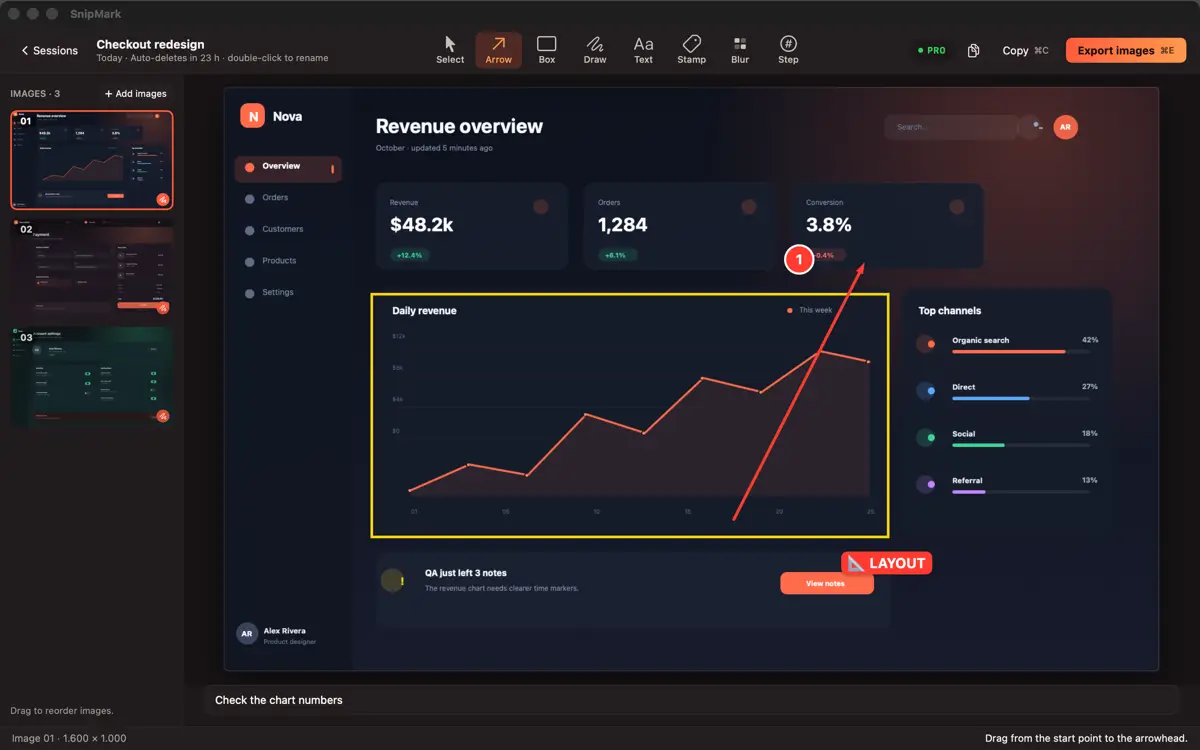
1. Nur den benötigten Bereich aufnehmen oder zuschneiden
Nimm nur den relevanten Bildschirmbereich statt des gesamten Schreibtischs auf oder schneide eine Kopie eines vorhandenen Bilds zu. Entferne dabei keinen Kontext, den der Empfänger benötigt. Die Screenshot-Anleitung erklärt die Auswahl eines Bereichs.
2. Bildgröße in Vorschau anpassen
Öffne eine Kopie in Vorschau und wähle Werkzeuge → Größenkorrektur. Reduziere die Abmessungen proportional und prüfe, ob kleine Schrift lesbar bleibt. Sichere die bearbeitete Kopie und prüfe ihre tatsächliche Dateigröße im Finder. Apples Anleitung zur Größenänderung beschreibt die verfügbaren Optionen.
3. Exportoptionen in SnipMark vergleichen
Öffne in SnipMark den Export und wähle Bildformat und Qualität. Bei JPEG und WebP lässt sich die Qualität gezielt anpassen; für UI-Screenshots mit feinem Text bleibt WebP oft sauberer bei geringer Dateigröße, während niedrige JPEG-Werte sichtbare Kantenartefakte an Schrift erzeugen können. PNG ist verlustfrei und nutzt keinen Qualitätsregler.
Vergleiche vor dem Versand die tatsächliche Dateigröße im Finder und die Lesbarkeit auf normalem Zoomniveau. Bei sehr langen Bildschirmaufnahmen hilft oft die Teilung in zwei kompakte Ansichten statt eines überbreiten Screenshots. Die SnipMark-Produktseite beschreibt Funktionen und aktuelle Verfügbarkeit.
4. Typische Stolperfallen und Check vor dem Versand
Retina-Displays auf dem Mac erzeugen doppelt aufgelöste PNGs, die für reine Text-Mails oder Ticket-Uploads oft unnötig groß sind. Reduziere an einer Kopie gezielt die Abmessungen auf 50 % bis 75 %, statt nur die Komprimierung herunterzudrehen.
Gibt es ein festes KB- oder MB-Uploadlimit, prüfe die gespeicherte Datei nach dem Export direkt im Finder – oder schau in unseren Leitfaden Fotos und Screenshots im Stapel verkleinern. Achte außerdem auf vertrauliche Angaben; siehe die Anleitung für sensible Daten in Screenshots und die SnipMark-Hilfe.