
Fotos im Stapel lokal verkleinern und skalieren
Moderne Smartphone-Fotos mit 12 bis 48 MP sind schnell mehrere Megabyte groß. Durch gemeinsames Skalieren und Komprimieren auf dem Gerät bereitest du ganze Serien für E-Mail, Chat oder Webformulare vor.
SizeMino · iOS 18+, macOS 15+, Android 11+
1. Nur ausgewählte Fotos freigeben
Auf iPhone, iPad und Android nutzt SizeMino die System-Fotoauswahl oder das Teilen-Menü – deine gesamte Mediathek bleibt geschützt. Auf dem Mac ziehst du Dateien oder Ordner einfach per Drag-and-Drop ins Fenster.
Unterstützt werden JPEG, HEIC und PNG auf Apple-Geräten (16-Bit-RGB-PNG bis 24 MP; sonstige unterstützte Fotos bis 8 Bit und 100 MP) sowie JPEG, PNG, HEIC und WebP auf Android.
2. Quick-Presets oder feste Zielgrößen wählen
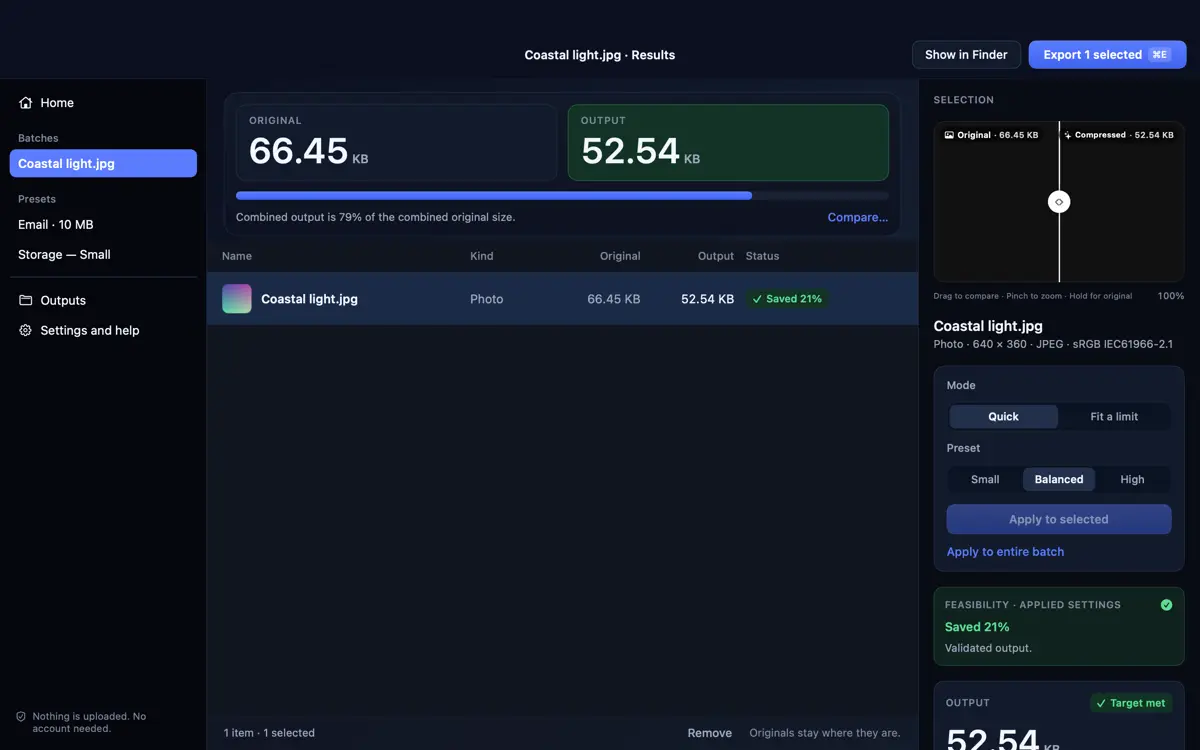
Die Quick-Presets begrenzen automatisch die lange Kante (Small 1600 px, Balanced 2560 px, High 4096 px) bei gleichbleibendem Seitenverhältnis.
Unter Größe (Size) wählst du 4K (3840 px), 2K QHD (2560 px), Full HD (1920 px), HD (1280 px), SD 480p (854 px), 25 %/50 %/75 %, einen freien Pixelwert oder Original. Größere Stufen als das Ausgangsfoto werden deaktiviert.
3. Transparente und deckende PNGs sinnvoll behandeln
Bei aktivem Limit einhalten prüft SizeMino vorab, ob eine PNG-Datei tatsächlich transparente Bildbereiche enthält. Vollständig deckende PNG-Screenshots werden automatisch als JPEG ausgegeben, damit feste KB-Grenzen sauber erreicht werden.
Bei echter Transparenz – etwa bei Logos oder freigestellten Grafiken – bleibt das PNG-Format inklusive Alphakanal erhalten; ist das gewünschte Byte-Limit so nicht erreichbar, weist die App bereits vor dem Export transparent darauf hin.
4. Feste Stapelreihenfolge und direkter Vergleich
SizeMino verarbeitet Fotos exakt in der Reihenfolge, in der du sie ausgewählt oder hinzugefügt hast, und behält diese Sortierung beim Sichern in Dateien und über das Teilen-Menü bei. Tauschst du ein einzelnes Bild im Stapel aus, bleibt sein Platz erhalten.
Mit dem geteilten Vergleichsregler, synchronem Zoom und Gedrückthalten für das Original prüfst du feine Schrift oder Details vor dem Export direkt nebeneinander.
5. Originale schützen und Speicher sauber halten
Ist ein Foto mit automatischer Größe bereits kleiner als das Limit oder ergibt die Neukodierung keine Ersparnis, behält SizeMino automatisch das Original statt einer größeren Kopie. Originale werden niemals überschrieben; bereits exportierte Kopien aus dem App-Cache räumt die App nach sieben Tagen automatisch auf.
Lies weiter unter Fotos und Videos auf ein Größenlimit komprimieren, iPhone- und Mac-Videogröße lokal verkleinern, in der SizeMino-Hilfe oder besuche SizeMino.