
Fotos und Videos unter ein Größenlimit komprimieren
Wenn E-Mail, Discord oder ein Upload-Formular eine Datei wegen Übergröße ablehnt, kostet Raten mit Qualitätsreglern Zeit. Mit einem festen Ziel pro Datei prüfst du die echte Ausgabedatei vor dem Versand.
SizeMino · iOS 18+, macOS 15+, Android 11+
1. Dezimale KB- und MB-Grenzen richtig lesen
Die meisten Upload-Formulare und Messenger rechnen in dezimalen Kilobyte und Megabyte. SizeMino nutzt 1 KB = 1.000 Byte und 1 MB = 1.000.000 Byte – ein 200-KB-Limit wird also gegen exakt 200.000 Byte geprüft.
Ist eine Datei bereits kleiner als das Limit, behalte einfach das Original ohne erneute Komprimierung.
2. Limit in KB, MB oder % unter „Limit einhalten“ setzen
Wähle Fotos oder Videos über Systemauswahl, Finder oder Teilen-Menü aus und wechsle zu Limit einhalten (Fit a limit). Gib pro Datei ein festes KB- oder MB-Limit ein oder verkleinere jede Datei prozentual zu ihrer Ausgangsgröße.
Optional kombinierst du das Limit mit einer Auflösungsobergrenze wie Full HD (1920 px) oder eigenen Pixelwerten – SizeMino skaliert dann zuerst und komprimiert anschließend auf das Ziel.
3. PNG-Transparenz und schwer erreichbare Limits sauber behandeln
Vollständig deckende PNG-Screenshots wandelt SizeMino beim Einhalten eines KB- oder MB-Limits automatisch in JPEG um; echte transparente PNGs behalten ihren Alphakanal samt klarem Hinweis vorab. Bei sehr langen Videos oder extremen Zielen unter 16 KB wählst du zwischen Auflösung zuerst senken (ein Durchgang mit kleinerer Auflösung) oder Bestmögliches Ergebnis samt sichtbarer Markierung, falls das Limit überschritten bleibt.
Keine Datei wird als passend gemeldet, solange das geprüfte Ergebnis das Byte-Limit nicht tatsächlich einhält. Kommt zusätzlich eine feste Auflösungsvorgabe ins Spiel, skaliert SizeMino zuerst und komprimiert danach auf das Ziel.
4. Visuell vergleichen, Reihenfolge behalten und direkt nachjustieren
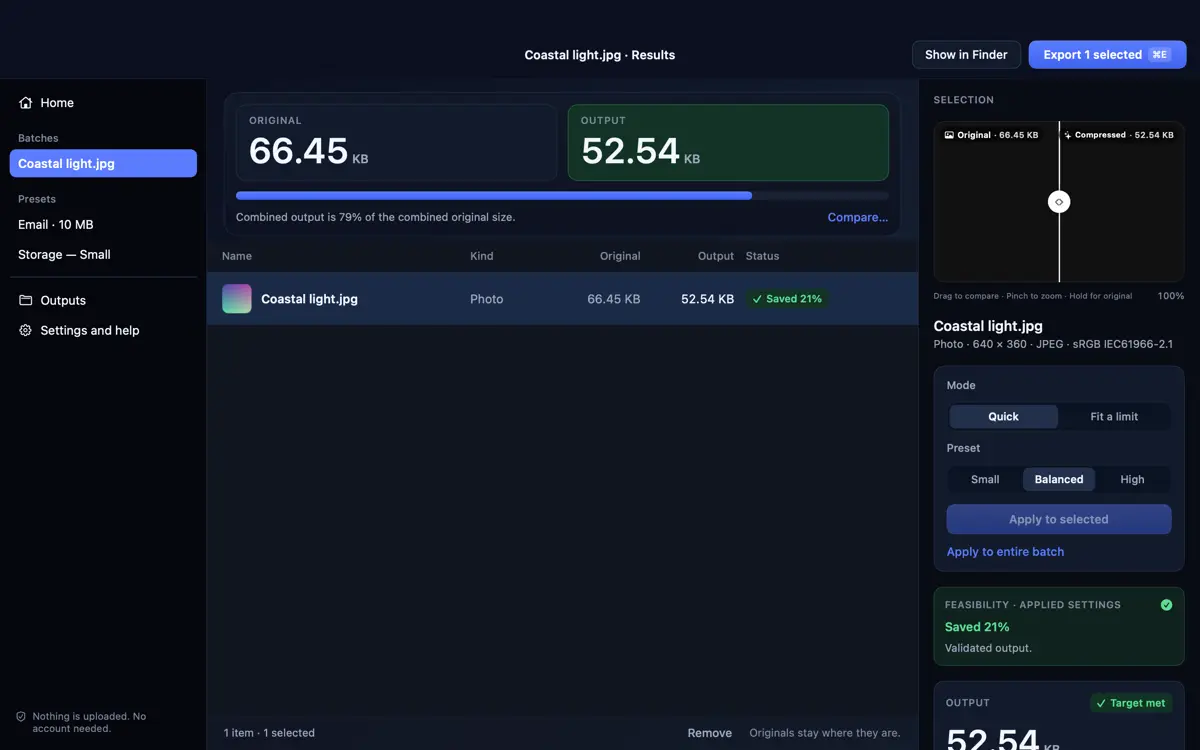
Ziehe in den Ergebnissen den Vergleichsregler über Original und komprimierte Version, zoome synchron hinein oder halte das Bild zum direkten Abgleich gedrückt. Die exakte Reihenfolge deines Stapels bleibt auch beim Teilen und im Export erhalten.
Passt die Schärfe oder das Limit noch nicht, starte direkt aus der Ergebnisansicht eine Neukomprimierung – stets auf Basis deiner unveränderten Originaldatei. Mehr auf der SizeMino-Produktseite, in Fotos im Stapel lokal verkleinern, in der SizeMino-Hilfe oder unter iPhone- und Mac-Videogröße lokal verkleinern.