
Assembler plusieurs captures d’écran en PDF sur Mac
Un PDF unique facilite l’envoi et la consultation d’une série de captures. Utilisez le Finder pour des fichiers existants ou créez un PDF à partir d’une session SnipMark lorsque vous souhaitez aussi annoter les images.
SnipMark · macOS 14+
Assembler des captures existantes avec le Finder
Dans le Finder, sélectionnez les captures à assembler. Cliquez sur la sélection en maintenant la touche Contrôle enfoncée, puis choisissez Actions rapides → Créer un PDF. Le Finder crée un PDF contenant les fichiers sélectionnés. Ouvrez-le et vérifiez l’ordre des pages et leur lisibilité avant de le partager.
Si l’action n’est pas disponible, consultez les instructions d’Apple pour assembler des fichiers en PDF.
Capturer et annoter avec SnipMark avant l’export
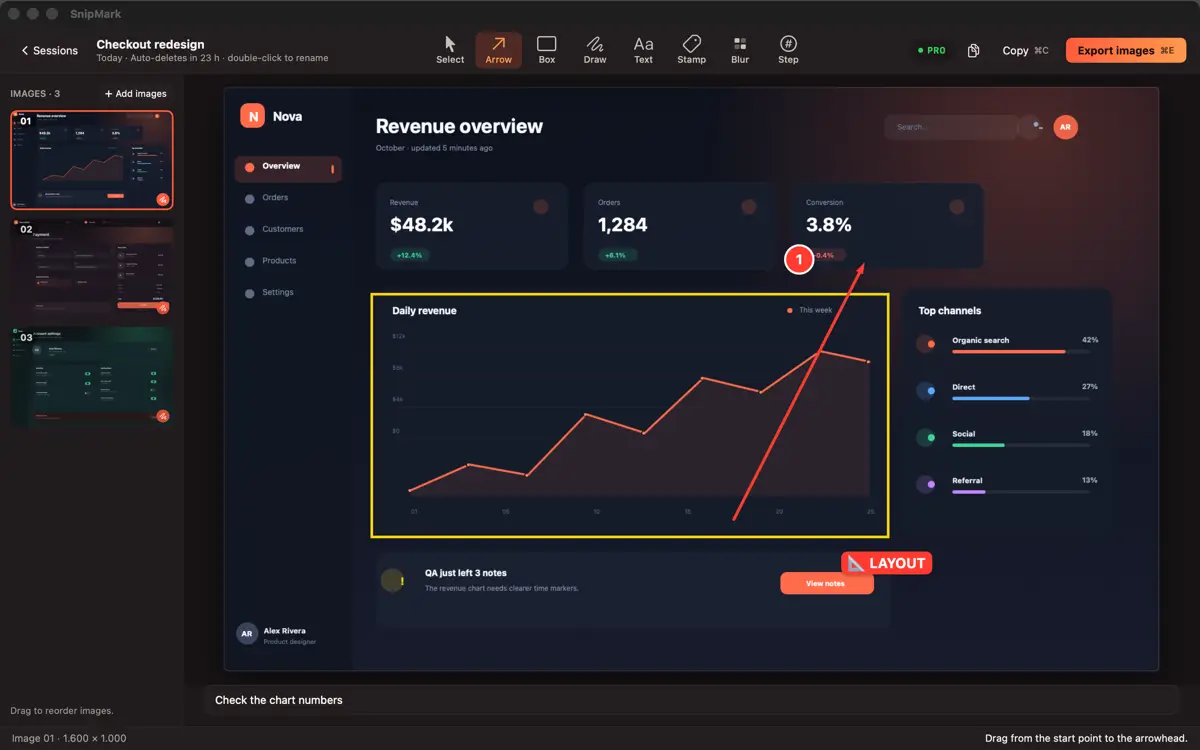
Dans SnipMark, prenez les captures nécessaires et utilisez des flèches ou de courtes légendes pour expliquer les étapes. Le guide de capture et d’annotation explique l’autorisation d’enregistrement de l’écran et la sélection d’une zone.
Lorsque la session est prête, ouvrez l’export et choisissez « Merged PDF ». Ce mode d’export nécessite SnipMark Pro. Vérifiez ensuite le PDF pour confirmer l’ordre des pages et les annotations. La page SnipMark présente la disponibilité actuelle et les fonctions Free et Pro.
PDF ou image longue ?
Le PDF convient si le destinataire a besoin de pages séparées dans un seul document. Pour une image continue, SnipMark Pro propose aussi Long Stitch, qui assemble verticalement les images d’une session. Choisissez le format adapté à votre mode de partage.
Pour les étapes et les limites de l’image longue, consultez Assembler des captures en image longue.
Vérifier les informations privées
Avant l’envoi, examinez chaque capture pour repérer les noms, données de compte et autres informations sensibles. Recadrez ou refaites une capture si nécessaire, puis ouvrez le fichier exporté pour vérifier ce que le destinataire verra.