Comment assembler des captures d’écran longues sur iPhone
La capture Pleine page intégrée à l’iPhone ne fonctionne que dans quelques apps Apple comme Safari et force l’export en PDF. Pour partager une longue conversation, un reçu ou un écran d’app en une seule image verticale, SnipMark Long Stitch assemble vos captures de haut en bas directement sur l’appareil.
SnipMark · iOS 17+ (achat universel avec Mac)
Pourquoi la capture Pleine page de Safari ne suffit pas
Sur iOS, l’option Pleine page n’apparaît que dans Safari, Notes ou Mail et enregistre uniquement un PDF. Ce format est peu pratique dans les messageries, les tickets de support ou les réseaux sociaux, et reste absent de la majorité des apps tierces.
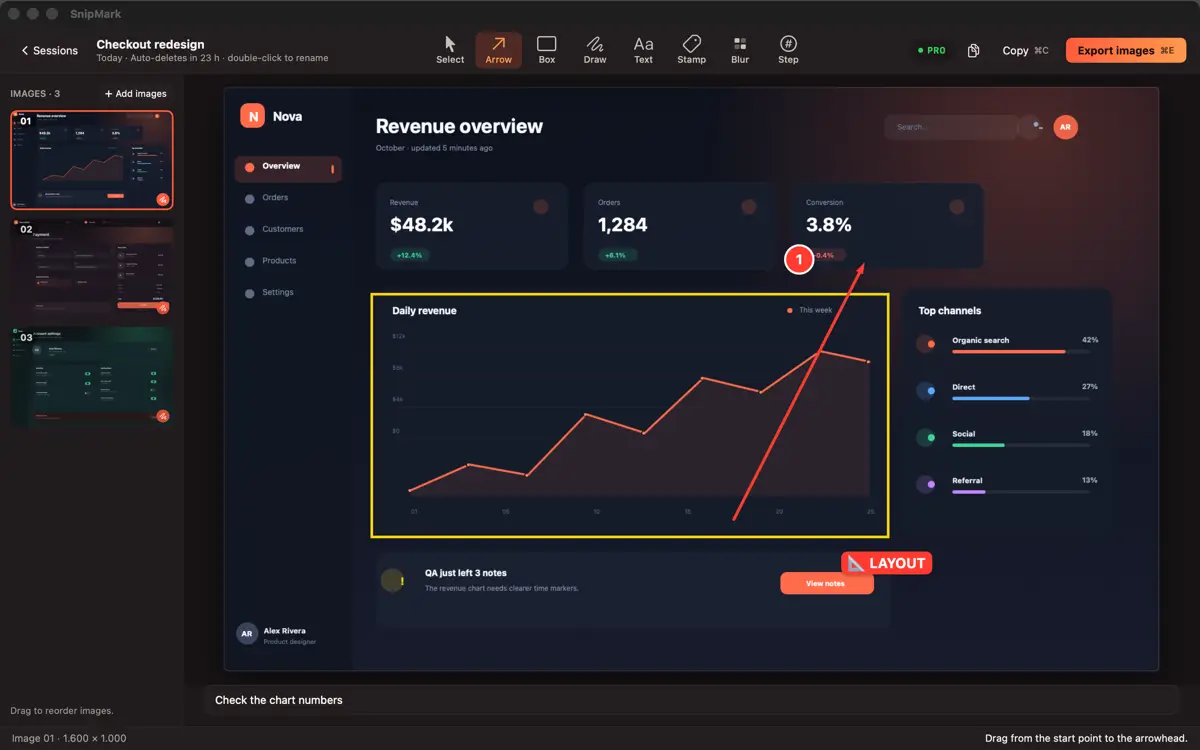
Avec SnipMark sur iOS 17+, vous prenez des captures iPhone classiques en faisant défiler l’écran, puis vous les assemblez en une seule image haute (PNG, JPEG ou WebP) — ou en PDF multipage lorsque vous avez vraiment besoin d’un document.
1. Prenez vos captures dans l’ordre
Faites défiler de haut en bas en prenant vos captures avec le raccourci bouton latéral + Volume haut. Conservez la même largeur d’écran et évitez de pivoter l’iPhone entre deux captures afin que le texte reste bien aligné.
SnipMark assemble les captures déjà enregistrées dans l’ordre de la session ; il ne s’agit pas d’une capture vidéo automatique. Avant d’exporter, ouvrez toute capture qui chevauche la précédente pour recadrer les lignes répétées dans l’éditeur.
2. Importez les captures dans SnipMark sur iPhone
Deux méthodes simples : ouvrez SnipMark et touchez Choose screenshots to start a session pour sélectionner vos images dans Photos (ou Choose files / Paste image), ou sélectionnez plusieurs captures dans Photos puis touchez Partager → SnipMark.
Si SnipMark n’apparaît pas encore dans le menu Partager de l’iPhone, faites défiler tout en bas, touchez Modifier les actions puis activez SnipMark. Consultez la page d’assistance SnipMark si besoin.
3. Relisez, annotez et masquez les données sensibles
Avant l’assemblage, vérifiez chaque capture pour repérer numéros de téléphone, e-mails, numéros de commande ou noms à masquer. Utilisez l’outil de floutage ou de pixelisation de SnipMark pour masquer directement le contenu plutôt qu’un surligneur semi-transparent. Consultez aussi notre guide pour masquer les informations sensibles.
Vous pouvez également ajouter flèches vectorielles, légendes ou numéros d’étapes dans la même passe.
4. Exportez une grande image avec Long Stitch
Ouvrez la feuille d’export et choisissez Long stitch. SnipMark empile les images de haut en bas dans l’ordre de la session et les ajuste à la largeur de la capture la plus étroite pour garder des bords nets.
Choisissez le préréglage adapté à votre envoi : Chat ready (demi-taille · JPEG 75 %), High detail (taille Retina complète · JPEG 90 %) ou Lossless (taille complète · PNG), ou personnalisez JPEG, PNG ou WebP. Touchez Copy pour copier l’image ou Share pour enregistrer dans Photos ou Fichiers.
Pour les fils très longs (plus de 32 000 px de haut ou 100 millions de pixels par partie), SnipMark découpe automatiquement le fichier en parties numérotées (_part2, _part3) afin que l’affichage iOS conserve la netteté du texte.
Confidentialité locale et achat universel
Toutes les étapes — import, recadrage, floutage, assemblage et compression — s’exécutent 100 % localement sur votre iPhone. SnipMark ne nécessite aucun compte, n’intègre aucun outil de suivi et n’envoie jamais vos captures sur un serveur. Les sessions de travail sont supprimées du stockage local 24 heures après la dernière modification.
SnipMark Gratuit permet jusqu’à 3 images par session avec une discrète marque d’export. SnipMark Pro (9,99 $ en achat unique) débloque Long Stitch, le PDF fusionné, un nombre illimité d’images par session et l’export sans filigrane — grâce à l’achat universel sur l’App Store, un seul achat couvre Mac (macOS 14+), iPhone et iPad (iOS 17+).
Vous travaillez sur Mac ? Consultez comment assembler des captures en une image longue sur Mac ou assembler des captures en PDF.