iPhone 長截圖怎麼拼接?LINE 與 WhatsApp 對話完整合成一張圖
iPhone 內建的「整頁」截圖只支援 Safari、備忘錄等少數系統 App,而且會強制存成 PDF,傳到 LINE、WhatsApp 或討論區時很不方便。如果你想把一整段聊天紀錄、電子發票或操作畫面合成一張垂直長圖,使用 SnipMark 的長截圖拼接功能就能在裝置本機直接完成,完全不上傳雲端。
SnipMark · iOS 17+(App Store 通用購買,同步解鎖 iPhone、iPad 與 Mac)
為什麼 iPhone 內建「整頁」截圖不夠用?
在 Safari 截圖後雖然可以點選「整頁」,但存出來是 PDF 檔案而非圖片檔;在 LINE、WhatsApp 或多數第三方 App 裡更是完全沒有「整頁」按鈕。
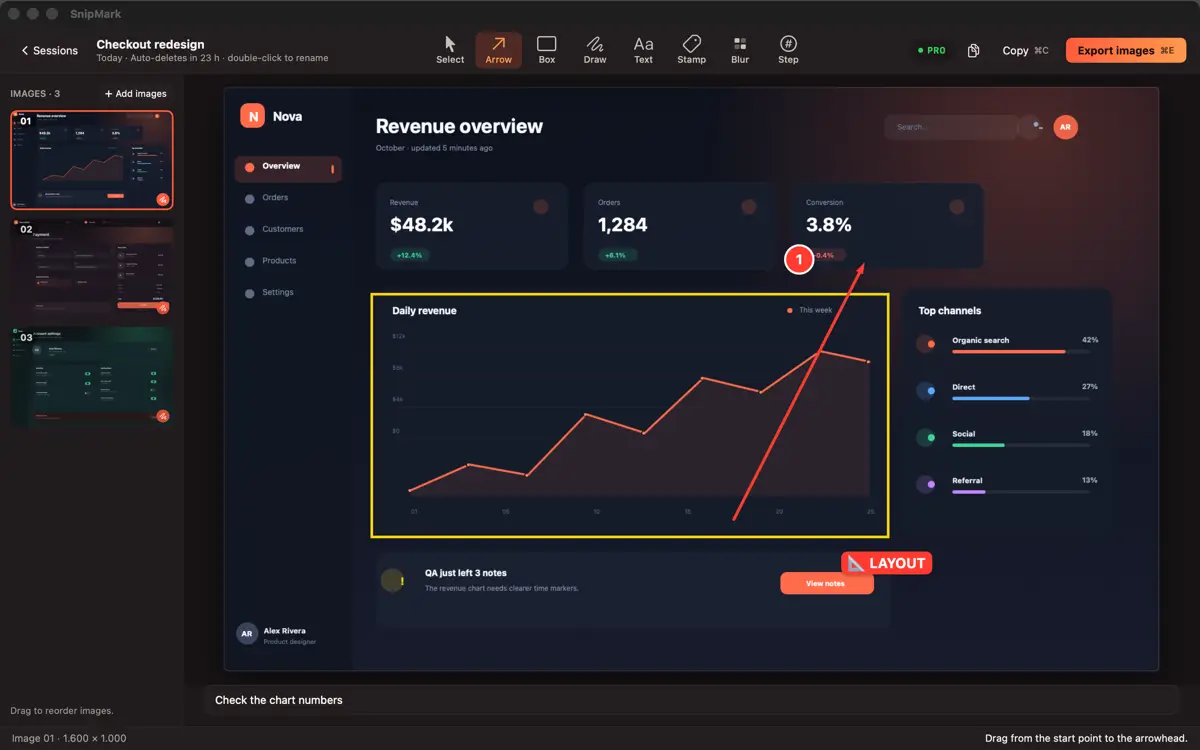
透過 iOS 17+ 上的 SnipMark,你可以照平常習慣邊滑動邊截圖,再把多張截圖一次拼成一張清晰的 PNG、JPEG 或 WebP 長圖——需要文件格式時也可以選擇匯出成多頁 PDF。
1. 依序擷取要拼接的畫面
從上往下滑動畫面,使用 iPhone 側邊按鈕 + 調高音量鍵連續截圖。建議每次保留一點重疊內容、維持相同螢幕寬度並避免旋轉螢幕,文字與邊線才會對齊得更漂亮。
SnipMark 會依照工作階段中的順序將你選取的截圖接起來;如果相鄰兩張截圖有重複的對話列,可以在匯出前先在編輯器裡微調裁切,讓銜接處閱讀起來自然順暢。
2. 將截圖匯入 iPhone 版 SnipMark
你可以用兩種方式開始:打開 SnipMark 點選「選擇截圖以開始工作階段」(也支援「選擇檔案」或「貼上圖片」從剪貼簿快速加入),或在「照片」App 中一次勾選多張截圖後點選分享 → SnipMark。
如果在分享選單第一排沒看到 SnipMark,請點選「更多」,捲動到最下方點「編輯動作」,將 SnipMark 開啟並釘選。若找不到選項,可參考 SnipMark 支援頁面。
3. 拼接前順手標註重點與遮蔽個資
在把對話或訂單合成長圖之前,可以先檢查畫面上是否有電話、Email、帳號或大頭貼需要隱藏。使用 SnipMark 的模糊與實心黑條工具把敏感資訊直接壓進圖片,比半透明螢光筆更安全,詳細做法可看 iPhone 截圖打碼遮蔽個資教學。
同一輪編輯中也能直接加上向量箭頭、數字步驟或印章,不必切換別的修圖 App。想直接在分享面板完成快速標註,可參考 iPhone 分享選單快速標註與自訂印章教學。
4. 選擇「Long stitch(長截圖拼接)」一鍵匯出
進入匯出面板後,在輸出模式選擇 Long stitch(長截圖拼接)。SnipMark 會依照目前順序由上而下對齊並接合圖片,讓左右邊緣保持整齊一致。
依照傳送對象挑選預設畫質:聊天適用(半尺寸・JPEG 75%,傳 LINE 與 WhatsApp 最快不模糊)、高畫質(Retina 原尺寸・JPEG 90%),或 無損(原尺寸・PNG),也能自訂 JPG、PNG 或 WebP 格式。完成後點「複製」即可直接貼到聊天室,或點「分享」存回照片與檔案。
如果對話特別長(超過 32,000 px 高度或單張達 1 億像素上限),SnipMark 會自動分段輸出(_part2、_part3),避免 iOS 相簿為了省記憶體把長圖壓縮到字都糊掉。
本機處理隱私保障與一次買斷制
從匯入、裁切、打碼到長截圖拼接與壓縮,全部流程 100% 在你的 iPhone 本機執行,沒有帳號登入、不含廣告,也不含第三方追蹤 SDK。暫存的工作階段會在最後編輯後 24 小時自動清除。
SnipMark 免費版提供每次最多 3 張截圖與完整標註工具(匯出帶有小型浮水印)。升級 SnipMark Pro(App Store 一次買斷 $9.99,免訂閱)即可解鎖長截圖拼接、合併 PDF、無限張數與無浮水印匯出;透過 Apple 通用購買,只需買一次就能在 Mac、iPhone 與 iPad 同步使用。