iPhone 截圖怎麼打碼遮蔽個資?馬賽克、模糊與實心黑條差異
很多人習慣用 iPhone 內建的黑色麥克筆或螢光筆把手機號碼、地址或密碼塗掉,但內建筆刷預設帶有半透明效果,只要把照片亮度或對比拉高,底下文字依然可能被看穿。想在傳送 LINE、WhatsApp 或發文到社群前真正保護隱私,必須用不透明黑條或真實像素渲染的馬賽克。
SnipMark · iOS 17+(App Store 通用購買,同步解鎖 iPhone、iPad 與 Mac)
為什麼 iPhone 內建畫筆塗黑不夠安全?
在分享網購訂單、銀行轉帳紀錄或客服截圖時,iOS 標記工具裡的黑色螢光筆第一筆預設為半透明,就算來回塗兩三次,邊緣字跡與數字輪廓仍經常殘留。
與其反覆疊加半透明筆跡,不如使用專用的遮蔽圖層——尤其是完全不透明的實心黑條——在匯出時直接覆寫圖片像素。
1. 不用開主程式,從 iPhone 分享選單直接打碼
在照片、Safari 或郵件裡選取截圖後,點選分享 → SnipMark(若沒看到,請點「更多」→ 底部的「編輯動作」開啟 SnipMark;設定步驟可看 SnipMark 支援頁面)。
進入快速標註畫面後,切換到模糊工具(斜線眼睛圖示),直接在要隱藏的電話、帳號、姓名或人臉上拖曳框選即可。
點選上方的「樣式」可在像素化(馬賽克)、模糊與實心(黑條)之間切換,並調整強度(1–10)。選好「聊天適用」或「原始畫質」後,點「繼續分享…」就能直接傳到 LINE 或 WhatsApp,不用在相簿留一堆草稿。
2. 選對遮蔽模式:實心黑條 vs 馬賽克 vs 模糊
SnipMark 提供三種明確的遮蔽模式,方便你依照資料敏感程度挑選:
實心(不透明黑條):覆蓋完全不透明的純黑方塊,底層像素資訊無法還原。遇到密碼、驗證碼、API 金鑰、身分證字號或卡號時,這是最安全的選擇。
像素化(馬賽克方塊):將指定區域切分為粗色塊,可依需求設定輕、中、強三段強度。適合遮蔽人臉、大頭貼或對話暱稱,同時保留畫面排版脈絡。
模糊(柔焦效果):套用本機高斯模糊,畫面視覺乾淨,適合遮蔽較長的介面文字或次要標籤;若是極短的關鍵數字,建議改用「實心」黑條更保險。
3. 多張截圖一次遮蔽並加上編號步驟
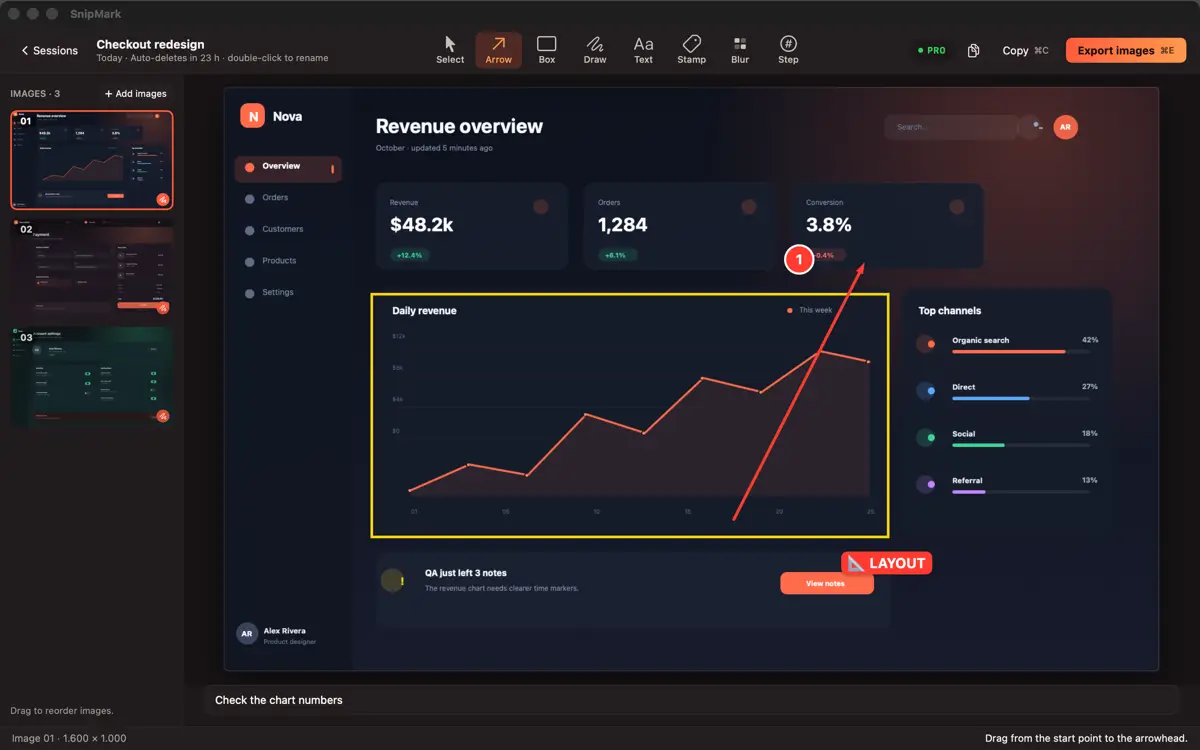
製作報錯截圖或教學步驟時,可以在分享面板右上角點選「儲存到 SnipMark」,或直接打開完整的 SnipMark App 進入工作階段。
除了打碼之外,你還能在同一批截圖上加入方框、文字與自動遞增的 1、2、3 步驟編號。編輯完成後,還可以直接接續做 iPhone 長截圖拼接,一次把整段對話或操作流程整理完畢。
4. 確認像素已壓平且 100% 留在本機
匯出 JPG、PNG、WebP 或 PDF 時,SnipMark 會在你的 iPhone 本機將所有馬賽克、模糊與實心黑條直接燒錄進最終影像像素,不會上傳任何伺服器,也不含廣告或分析追蹤。工作階段僅於本機暫存,24 小時未編輯會自動清理。
模糊與遮蔽工具在 SnipMark 免費版即可使用(每次最多 3 張截圖,附小型浮水印);升級 SnipMark Pro(一次買斷 $9.99)即可移除浮水印並解鎖無限張數、自訂印章、長截圖拼接與合併 PDF。想看如何在分享選單用箭頭與印章快速審圖,請接續閱讀 iPhone 分享選單快速標註與自訂印章教學。