
Mac 截圖標註完整教學:從快速擷取、步驟編號到拖放匯出不卡關
在 Mac 上回報問題、寫教學或傳送帳單截圖給客戶時,只靠系統內建「預覽程式」的標示功能往往步驟繁瑣:每張圖都要單獨打開、編號要手動改、傳完還要記得刪掉桌面暫存檔。透過針對 macOS 打造的 SnipMark,你可以從選單列快速擷取或直接 ⌘V 貼上圖片,在工作階段中完成向量標註與馬賽克遮蔽,再一次拖放匯出到 LINE、WhatsApp 或 GitHub。
SnipMark · macOS 14+ / iOS 與 iPadOS 17+(App Store 通用購買)
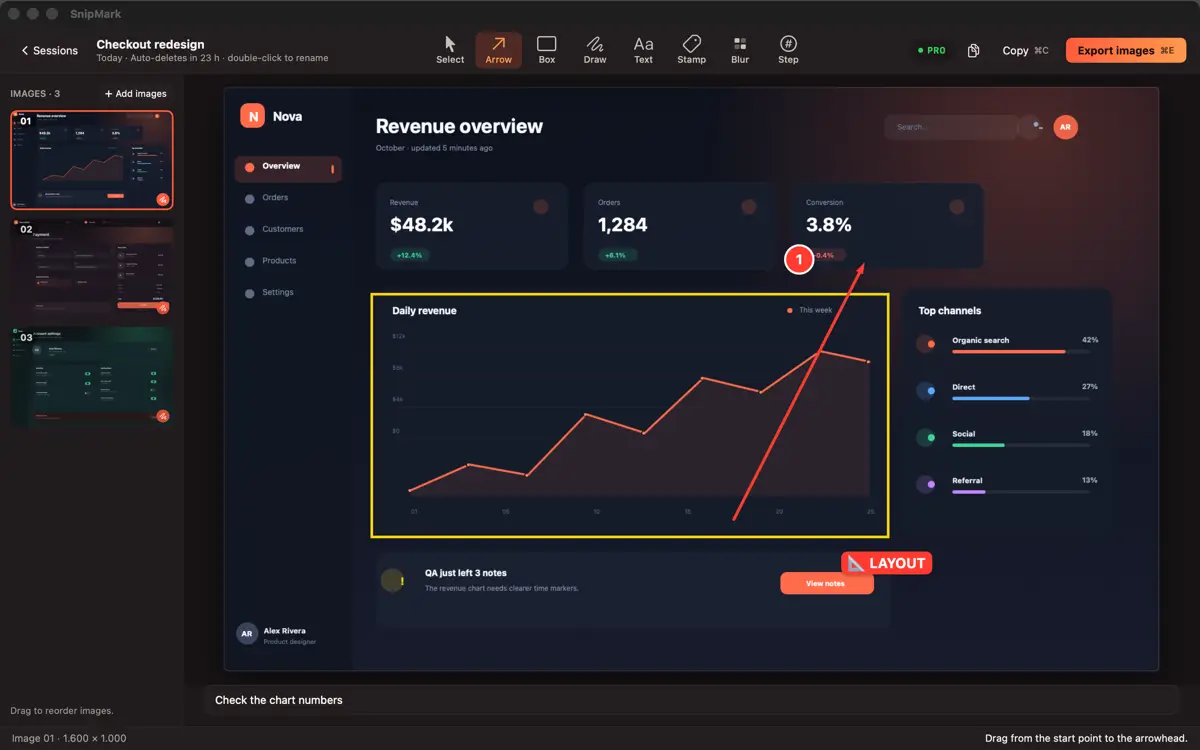
1. macOS 內建截圖快速鍵與 SnipMark 擷取方式
macOS 原生提供 ⇧⌘4(拖曳選取區域)與 ⇧⌘5(開啟截圖控制列與調整儲存位置);若希望截圖直接進剪貼簿而不散落桌面,可以同時按住 Control 再擷取,之後用 ⌘V 貼上圖片。完整內建按鍵說明亦可參考 Apple 官方 Mac 螢幕截圖指南。
使用 SnipMark(macOS 14+)時,首次透過 選單列 (Menu Bar) 或全域快捷鍵(預設區域 ⌘⇧2、視窗擷取 ⌘⇧3)拍照,系統會詢問「螢幕錄製」權限;若不小心關閉,請到「系統設定 → 隱私權與安全性 → 螢幕錄製」開啟後重新啟動 App,遇到權限問題也可查看 SnipMark 支援頁面。除了螢幕擷取,你也能在工作區直接按 ⌘V 貼上從 iPhone 透過「通用剪貼簿」複製過來的畫面。
2. 懸浮暫存匣與不卡手的連續標註編輯
當你需要連續擷取 3 到 5 個設定畫面做對比時,SnipMark 的 懸浮暫存匣 (Floating Staging Tray) 會在桌面保留縮圖而不搶走當前視窗的輸入焦點;點擊進入工作區後,左側縮圖列與鍵盤 ← / → 讓你不用反覆開關視窗就能切換所有圖片。
編輯器內建 7 種非破壞性向量工具:箭頭、矩形框、手繪筆跡、多行文字、步驟編號、印章與遮蔽,且支援 60 步復原/重做。步驟編號在刪除其中一個圓圈後會自動重新遞補序號;想標記 UI 缺陷或修改點,除了 4 個預設印章,SnipMark Pro 還支援建立自訂印章並透過 iCloud 在 Mac、iPhone 與 iPad 同步。
3. 裝置端個資打碼:馬賽克、模糊與實心遮罩
寄送對帳單、客服對話或開發設定截圖前,最容易漏掉電子郵件、電話或權杖字元。SnipMark 提供馬賽克、模糊與實心遮罩三種效果(強度可調 1–10),並可在裝置本機自動偵測敏感資訊一鍵套用遮蔽——預覽畫面即為實際燒錄後的像素效果,不會在圖檔內留下可拆解的透明圖層。
若你也常在手機上整理聊天截圖,推薦搭配閱讀 iPhone 截圖打碼遮蔽個資教學 與 iPhone 分享選單快速標註與自訂印章指南。
4. 拖放匯出、⇧⌘C 複製全部、合併 PDF 與長截圖拼接
SnipMark 支援每張圖撰寫快速備註,並依設定燒錄在上方 40px 標題列(同時自動記錄來源 App 與順序)。整理完成後,你可以直接從暫存匣或工作區把單張或整批已自動重新命名、壓縮的檔案拖放匯出進 LINE、WhatsApp、Slack、Mail、Finder 或瀏覽器表單,也可以按 ⇧⌘C 一次複製全部圖片貼上。
需要將多張說明整理成單份文件或聊天長圖時,還能直接選擇匯出 合併 PDF 或 長截圖拼接(超過安全高度時會自動分段為 _part2,不模糊不裁斷)。
免費版與一次買斷 Pro(本機處理不上傳)
SnipMark 所有影像編解碼與標註 100% 本機處理不上傳,無須註冊帳號、無廣告與追蹤器,未完成的工作階段檔案僅存於本機並在 24 小時後自動清除(細節見 隱私權說明頁面)。
免費版即可使用完整基礎繪圖與遮蔽工具(每次工作階段最多 3 張,匯出 JPEG / PNG / WebP / HEIC 時於頁首附加小型浮水印);升級 SnipMark Pro(App Store 一次買斷、無訂閱制,原價 $9.99 通用購買一次解鎖 Mac、iPhone 與 iPad)即可解除張數上限、開啟自訂印章、合併 PDF 與長截圖拼接並移除浮水印。歡迎前往 SnipMark 產品主頁 或參考 CleanShot X、Shottr 買斷比較指南。