怎麼把多張截圖合併成一份 PDF?iPhone、iPad 與 Mac 完整教學
報帳單據、教學步驟或 LINE/WhatsApp 長串紀錄若一張張傳送,對方很容易漏看、順序也會亂掉。把多張截圖整理成單一份 PDF 不但好閱讀、好列印,也方便歸檔。透過 iPhone 與 Mac 原生的 SnipMark,你可以在匯出前順手調整順序、打碼遮蔽個資並加上步驟箭頭,再選擇「合併 PDF」一鍵在裝置本機完成。
SnipMark · iOS 17+ / macOS 14+(App Store 通用購買,一次買斷跨裝置同步解鎖)
什麼時候該用「合併 PDF」,什麼時候適合「長截圖拼接」?
當截圖內容需要一頁一頁對照瀏覽、列印報帳,或包含不同比例的電腦與手機畫面(例如 Bug 回報、作業繳交、銀行明細整理)時,使用 PDF 分頁呈現最清晰,不會因為圖片過長被通訊軟體壓縮到模糊。
反之,如果是同一段手機對話要直接在聊天室滑動閱讀,則比較適合匯出成單張圖片——詳細操作可參考我們的 iPhone 長截圖拼接教學。
1. 在 Mac、iPhone 或 iPad 彙整要合併的截圖
在 Mac 上可以直接擷取螢幕區域,或把 Finder 裡的截圖拖進 SnipMark 工作階段中排列順序。在 iPhone 與 iPad 上,則能在「照片」App 勾選多張截圖後點選分享 → SnipMark,也可以開啟 App 從檔案或剪貼簿「貼上圖片」快速加入。
左側(Mac)或底部(iOS)縮圖列會依照目前順序排列頁次;你可以拖曳調整順序,或先刪除多餘畫面,確保最後輸出的 PDF 頁數與順序正確。若分享選單沒看到 SnipMark,請看 iPhone 分享選單開啟與標註教學。
2. 匯出 PDF 前先標註重點與打碼遮蔽個資
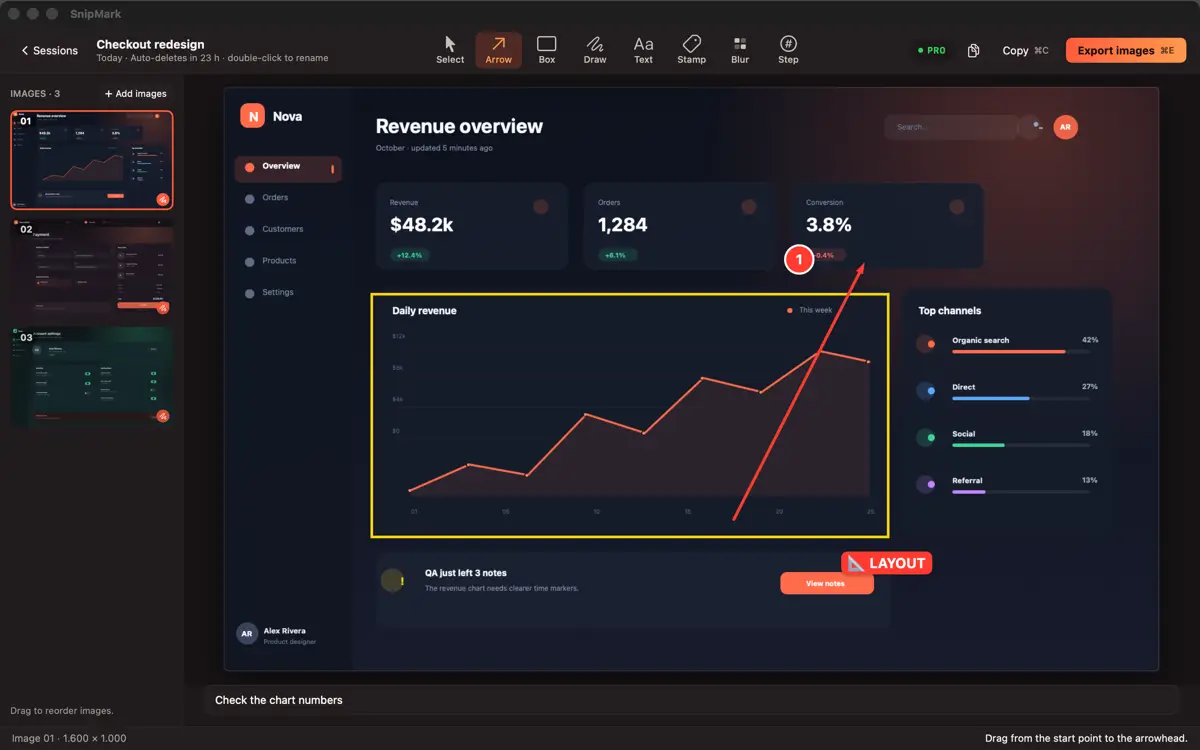
多數 PDF 合併工具只管把圖塞進檔案,遇到姓名、手機號碼、訂單編號外露時還得另外找修圖軟體處理。在 SnipMark 裡,你可以先用向量箭頭、框線與步驟編號(1、2、3)標出重點,並用裝置端自動辨識或手動馬賽克把敏感資訊壓進影像圖層。
所有箭頭與遮蔽區塊都會在合成 PDF 時直接燒錄進每一頁畫面,不會在 PDF 中留下可被對方拆開還原的原圖層或額外追蹤資訊。細部遮蔽技巧可參考 iPhone 截圖打碼遮蔽個資指南。
3. 選擇「合併 PDF(Merged PDF)」一次匯出
整理完所有頁面後打開匯出面板,將輸出模式切換到 合併 PDF(介面提示「一個 PDF 包含工作階段中的所有圖片」)。此時 JPEG/PNG 等圖片格式選項會自動隱藏,因為 PDF 本身已採用獨立文件格式。
SnipMark 會依序維持每張圖片的可視解析度,把整個工作階段合成單一份 .pdf 檔案(沿用你設定的命名範本),按下複製或分享即可直接傳送到 LINE、WhatsApp、Mail 或存入「檔案」與 iCloud Drive。
系統內建方法 vs. SnipMark 方案說明
若只是幾張未編輯的檔案偶爾想轉 PDF,Mac 使用者也能在 Finder 全選圖片按右鍵快速動作 → 製作 PDF,或參考 Apple 官方檔案合併 PDF 說明;而 iPhone 內建則需在「檔案」App 長按才看得到「製作 PDF」動作。
如果你希望邊截圖、邊遮個資標註再直接出 PDF,且不想被網頁工具上傳照片或每月扣款訂閱,SnipMark Pro 提供 App Store 一次買斷(無訂閱制、無廣告),只需解鎖一次就能在 iPhone、iPad 與 Mac 跨裝置通用;遇到權限或轉檔疑問可隨時前往 SnipMark 支援頁面,或延伸閱讀 Mac 截圖標註與懸浮暫存匣教學。
想比較不同工具的收費與跨裝置差異,也可參考 SnipMark 與 CleanShot X、Shottr 截圖軟體比較。