iPhone 与 Mac 截图怎么安全打码?本地自动识别隐私与马赛克教程
很多人习惯用系统自带编辑器的半透明荧光笔多涂几下来遮挡手机号、银行卡或地址,但只要对方调高照片曝光度或对比度,底层文字往往还能看得一清二楚。用 SnipMark 在 iPhone 或 Mac 本地套用像素马赛克、高斯模糊或纯色遮罩,隐私区域会在导出时被彻底烧录替换,同时支持自动识别敏感文字一键打码。
SnipMark · iOS 17+ / macOS 14+(App Store 通用购买,100% 本地处理不上网)
为什么不要用半透明涂鸦笔或在线网页打码工具?
系统相册默认的黑色或彩色半透明画笔只是在原图上叠加透明图层,调亮阴影后经常会透出原始数字。另一方面,很多免费网页或小程序拼图、打码工具需要先把截屏上传到第三方服务器,原本要保密的聊天记录或公司后台数据反而先传给了陌生平台。
SnipMark 的图像扫描与遮挡渲染全部在苹果设备芯片本地运行,无需联网也没有登录账号,在导出单张图片、拼长图或合成 PDF 时会把遮挡层直接写入像素。
1. 三种打码方式与适用场景
在 SnipMark 编辑器工具栏选择模糊 / 打码工具后,可以按需切换三种不可逆遮挡效果:马赛克(Pixelate)最适合在社交平台与群聊里遮盖头像、姓名与群名称;模糊(Blur)视觉柔和,适合产品演示截图虚化背景数据;纯色遮罩(Solid)则推荐用于密钥、Token、身份证号等高敏感字符串,彻底抹除局部像素特征不留纹理。
2. 设备端自动识别敏感信息一键遮挡(Pro)
面对满屏都是客户订单号、邮箱、手机号或密钥的长截图,一条条手动拉框既慢又容易漏掉角落。SnipMark Pro 内置完全离线的自动打码识别能力(基于 Apple 系统端视觉识别与本地规则引擎):点击一键扫描后,系统会列出检测到的邮箱、电话号码、证件数字或密钥位置并自动标上模糊框。
你可以在画布上直接删掉不需要遮挡的区块,保留需要的框选后继续微调大小,不会反复强制覆盖你手动修改过的区域;也可以在设置里自由勾选需要扫描的敏感信息类型。
3. iPhone 共享面板快速打码 + 顺便拼长图或合并 PDF
在 iPhone“照片”或企业微信/邮箱预览页截图后,无需来回导入导出,直接点共享 → SnipMark 即可在共享延伸视图里立刻涂抹马赛克或用自动识别遮盖隐私,完成后点 Done(完成)或者直接继续分享发给微信好友。
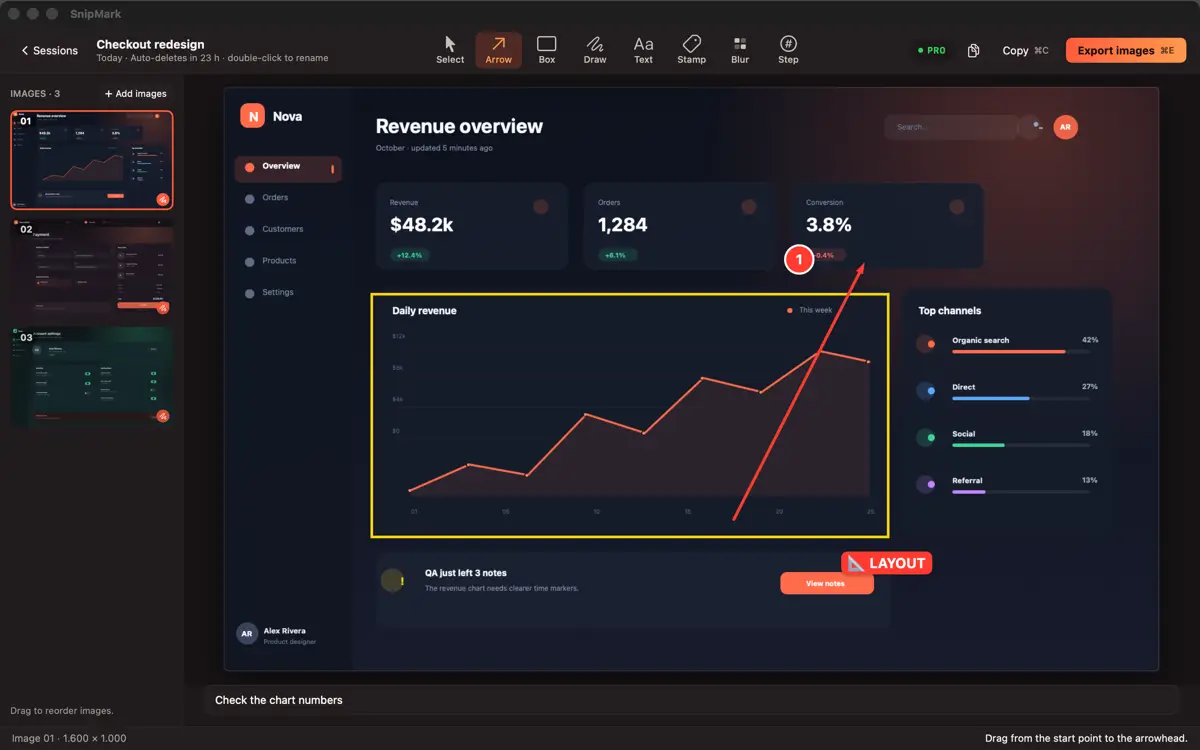
如果是多张连续截图需要边打码边拼成完整长图,点击保存进 SnipMark 会话,就能在同一次操作里完成标序号箭头、隐私打码并导出 iPhone 长截图拼接,或者多图汇总导出一份干净 PDF。完整版本与本地安全机制见 SnipMark 产品页 与 隐私政策;横向选型对比可见 SnipMark 与 CleanShot X、iShot 对比。