
iPhone 长截图怎么拼接?微信聊天记录与长网页合成一张高清长图
iPhone 系统自带的“整页”截图只支持 Safari、备忘录等少数苹果应用,而且只能保存为 PDF。在整理微信长聊天记录、小红书攻略或电商订单详情时,通常需要直接发一张高清图片。使用原生离线的 SnipMark,可以在本地快速对齐多张连续截图并拼成长图,图片全程不上传云端。
SnipMark · iOS 17+ / macOS 14+(App Store 通用购买,买断通用 iPhone、iPad 与 Mac)
为什么 iPhone 自带长截图满足不了日常需求?
在 Safari 里截屏后虽然能切到“整页”标签,但导出的是 PDF 文件而非 PNG 或 JPG 图片;在微信、企业微信、淘宝或各类第三方 App 里甚至根本没有“整页”选项。
通过 iOS 17+ 上的 SnipMark,你可以按正常习惯边滑边截几张连续屏幕画面,再一键合并为一张清晰流畅的 JPEG、PNG 或 WebP 长截图;需要归档文件时也能随时切换到合并 PDF 模式。
1. 依次截取并导入 SnipMark 工作会话
从上往下滑动页面连续截屏时,建议相邻两张保留少量重叠内容并保持屏幕方向一致,文字与边框才能衔接工整。SnipMark 会按会话中的排列顺序依次接图,遇到多余的顶部状态栏或重复对话,可以先在编辑器内微调裁剪后再合成。
打开 SnipMark 后点击选择截图以开始会话(也支持从“文件”导入或通过剪贴板“粘贴图片”),或者直接在系统“照片”应用多选截图后点击共享 → SnipMark。如果共享菜单第一栏找不到,点击“更多 → 编辑操作”开启 SnipMark;遇到权限问题可查看 SnipMark 技术支持。
2. 拼接长图前顺手标注重点与隐私打码
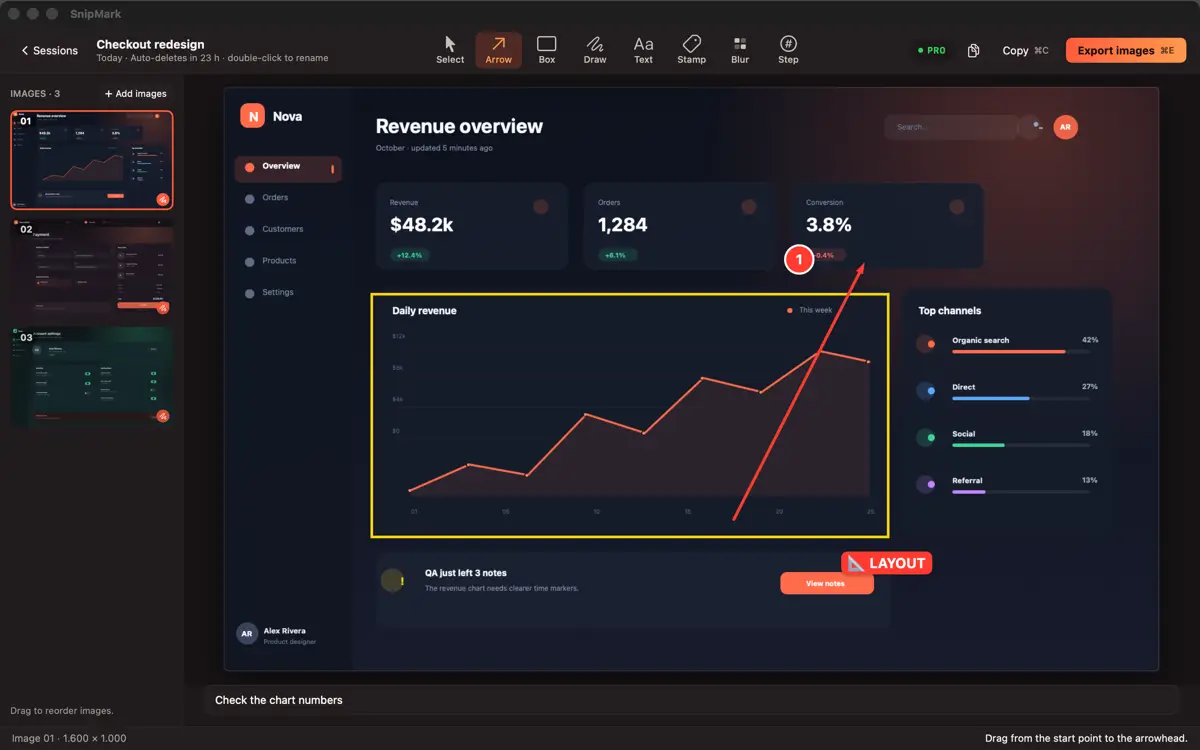
准备分享聊天记录、付款凭证或问题反馈前,可以先用箭头、矩形框和步骤序号(1、2、3)圈出关键位置,并利用设备端本地识别或手动马赛克遮挡手机号、微信号、收货地址与订单编号。
所有打码和标注都会在导出时直接烧录进合成图像,不会留下可被还原的独立图层;详细防泄露操作可以参考 iPhone 与 Mac 截图隐私打码教程。
3. 选择“Long stitch(长图拼接)”并按场景挑选画质
打开导出面板并将输出模式切换到 Long stitch(长图拼接),SnipMark 会自动统一同宽比例并垂直无缝接图。
根据发送渠道选择对应画质预设:聊天适用(半尺寸 JPEG 75%,发微信加载极快且文字依然清晰)、高画质(Retina 原尺寸 JPEG 90%),或 无损(原尺寸 PNG),也可自定义 WebP 格式导出。当长图总高度超过 32,000 px 或总像素接近 1 亿上限时,SnipMark 会自动分段输出(_part2、_part3),避免被微信二次强压糊掉字体。
本地离线隐私与买断方案说明
SnipMark 没有任何账号体系与图床服务器,图片裁切、打码与长截图拼接 100% 在本机完成,零广告、零追踪,临时工作会话会在最后一次编辑 24 小时后自动清理,细节可看 SnipMark 隐私政策。
免费版支持每次会话最多 3 张截图与全部基础标注(导出含小型水印);SnipMark Pro 采用 App Store 一次性买断制(原价 ¥68,无任何订阅续费),通过 Apple 通用购买一次解锁 Mac、iPhone 与 iPad 全部功能,包含长图拼接、合并 PDF 与无限张数无水印导出。想看同类软件差异可参考 SnipMark 与 CleanShot X、iShot 对比指南。