
Xcode DerivedData und Entwickler-Caches auf dem Mac sicher löschen
Entwickler-Toolchains belegen unter macOS oft unbemerkt 20 GB bis 80 GB in den Systemdaten, tauchen in den macOS-Speichereinstellungen aber kaum aufgeschlüsselt auf. Wer die richtigen Build-Artefakte löscht, gewinnt schnell Platz zurück – während blindes Löschen von Archiven, Simulatoren oder versteckten Dot-Ordnern Toolchains oder Schlüssel zerstören kann.
DiskLuma · macOS 12+ (Mac App Store und Direct DMG)
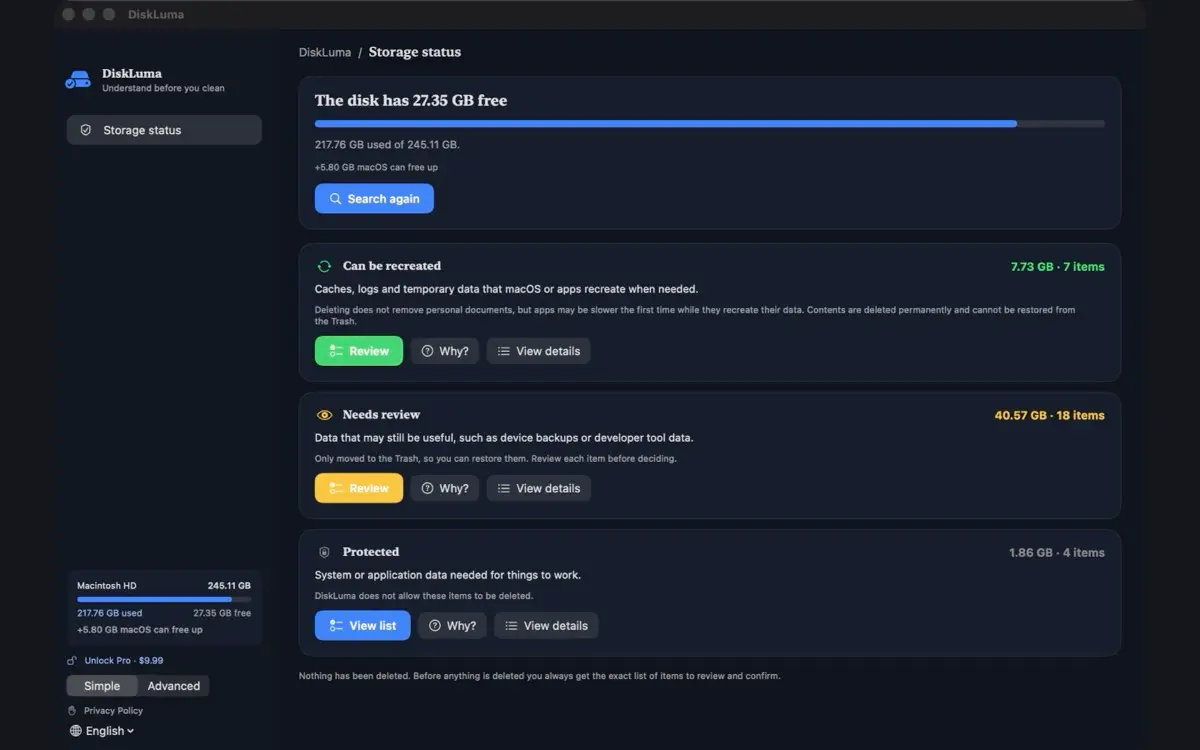
1. Sicher zu löschen: neu generierbare Xcode- und Paket-Caches
Ordner mit der Einstufung SAFE enthalten kompilierte Zwischenstände oder heruntergeladene Pakete, die beim nächsten Build oder Installieren automatisch neu erstellt werden. Lediglich der nächste Build dauert etwas länger:
Xcode-Build- & Simulator-Caches: ~/Library/Developer/Xcode/DerivedData (inklusive eigener -derivedDataPath-Ordner mit info.plist und Build), ~/Library/Developer/Xcode/UserData/IB Support, ~/Library/Developer/Xcode/iOS DeviceSupport (Xcode lädt Symbole beim nächsten iPhone-Anschluss erneut) sowie ~/Library/Developer/CoreSimulator/Caches.
Paketmanager & Mobile-Runtimes: ~/Library/Caches/CocoaPods (pod install stellt es wieder her), ~/Library/Caches/Homebrew, ~/Library/Caches/Yarn, ~/.npm/_cacache, ~/.gradle/caches und ~/.pub-cache/hosted (pub get lädt erneut). Beachten Sie, dass sicher eingestufte Caches direkt ohne Papierkorb entfernt werden.
2. Mit Vorsicht behandeln: Xcode Archives, Simulatoren und .rbenv
Manche Entwicklerordner wirken in der Speicheransicht riesig, sodass man versucht ist, das gesamte übergeordnete Verzeichnis unter ~/Library/Developer zu löschen. Behandeln Sie CAUTION-Ordner gezielt einzeln:
Xcode Archives (~/Library/Developer/Xcode/Archives): Enthält signierte App-Builds und dSYM-Symbole zur Auswertung von Absturzberichten veröffentlichter Versionen. Behalten Sie aktuelle Release-Archive und entfernen Sie nur veraltete Builds.
CoreSimulator Devices (~/Library/Developer/CoreSimulator/Devices): Enthält vollständige iOS-Simulator-Images und lokale Testdaten. Bereinigen Sie nicht mehr benötigte Runtimes gezielt per xcrun simctl delete unavailable, statt den kompletten Ordner zu löschen.
Globale Toolchains (.rbenv, .cocoapods, vollständiges .pub-cache): Das Löschen von ~/.rbenv kann CocoaPods- oder Fastlane-Setups unterbrechen; das Entfernen von komplett ~/.pub-cache löscht per pub global activate installierte CLI-Tools.
3. Niemals automatisch löschen: SSH-Schlüssel, Cloud-Zugangsdaten und Dot-Ordner
Halten Sie bei versteckten Ordnern im Benutzerverzeichnis strikte Grenzen ein. Als NEVER geschützt sind unter anderem ~/.ssh, ~/.gnupg, ~/.aws, ~/.config, ~/Library/Keychains und ~/.claude sowie persönliche Ordner wie Dokumente und Schreibtisch.
Bereinigungsskripte, die ohne explizite Positivliste rekursiv auf Cache-Muster zugreifen, riskieren den Verlust von Signaturschlüsseln und lokalen Konfigurationen.
4. Entwickler-Caches mit DiskLuma gezielt prüfen
DiskLuma scannt lokal auf dem Mac und versieht jeden Entwicklerpfad mit klarer SAFE-, CAUTION- oder Schutz-Einstufung samt verständlicher Erklärung – ohne Dateien vor Ihrer Prüfung automatisch vorab auszuwählen.
In der Direct DMG-Ausgabe prüft DiskLuma alle freigegebenen Home- und Entwicklerpfade direkt; in der Mac App Store-Version (App Sandbox) erteilen Sie den Ordnerzugriff einmalig über den macOS-Öffnen-Dialog (z. B. für ~/Library/Developer oder Ihren Benutzerordner). Kostenlos enthalten sind vollständige Speicherkarte, Duplikatsuche, Einzelbereinigung und eine erste Mehrfachbereinigung; Pro (9,99 $ einmalig) schaltet unbegrenzte Sammelbereinigungen frei.
Sie möchten die Gesamtregeln für App-Caches und Systemdaten nachlesen? Lesen Sie unsere Anleitungen zu Cache-Dateien auf dem Mac löschen, Systemdaten verstehen und Mac-Speicher voll: Was zuerst löschen? oder besuchen Sie den DiskLuma-Support.