
Was sind Systemdaten auf dem Mac und wie prüfst du sie?
Eine große Kategorie „Systemdaten“ macht es schwer zu erkennen, was Speicherplatz belegt. Sie ist eine Berichtskategorie von macOS, kein einzelner Ordner und keine Liste ausschließlich sicher löschbarer Dateien.
DiskLuma · macOS 12+
Was gehört zu den Systemdaten?
Apple beschreibt Systemdaten als Dateien, die nicht in die anderen Speicherkategorien passen. Dazu können Dateien von macOS und Drittanbieter-Apps gehören. Die Bezeichnung allein nennt keine einzelne Datei und bedeutet nicht, dass der Inhalt überflüssig ist. Siehe Apples Hinweise zum Speicherplatz.
1. Speicherübersicht öffnen
Wähle ab macOS Ventura 13 Apple-Menü → Systemeinstellungen → Allgemein → Speicher. Bei älteren macOS-Versionen wähle Apple-Menü → Über diesen Mac → Speicher. Prüfe die verfügbaren Kategorien und Details, bevor du entscheidest, was du näher untersuchen möchtest.
2. Zugängliche Dateien statt nur die Kategorie prüfen
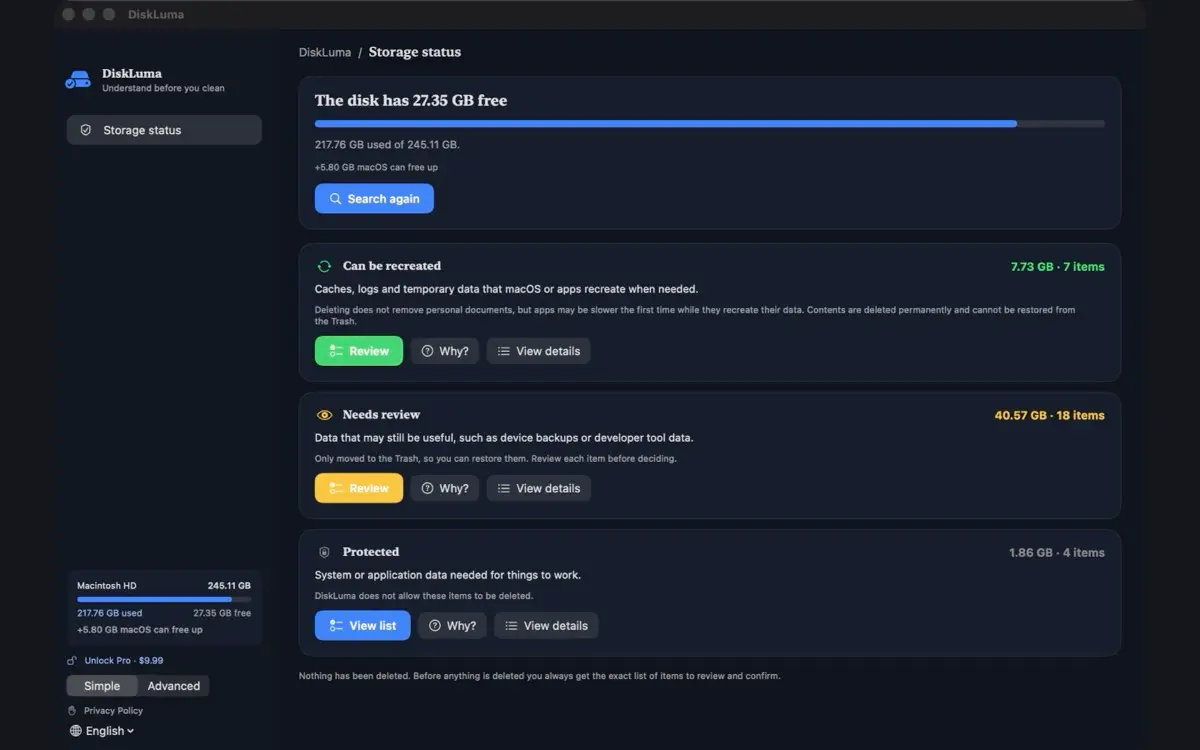
DiskLuma kann einen zugänglichen Ordner deiner Wahl analysieren und große Dateien, Ordner sowie vorgeschlagene Bereinigungsgruppen anzeigen. Ein Scan des Benutzerordners ist keine vollständige Analyse der Systemdaten auf dem gesamten Laufwerk; DiskLuma verspricht nicht, die gesamte Kategorie zu entfernen. Die Schritte erklärt Mac-Speicher analysieren.
Einige temporäre Dateien können neu erstellt werden; das kann Zeit oder erneute Downloads erfordern. App-Daten, Mediatheken und Projektdateien können benötigte Arbeit enthalten. Prüfe Pfad und Zweck jedes Elements, halte ein Backup bereit und lass unklare Elemente unangetastet.
3. Bestätigung vor dem Bereinigen lesen
DiskLuma zeigt, welche ausgewählten Elemente endgültig gelöscht werden und welche im Papierkorb landen. Endgültig gelöschte Elemente lassen sich nicht aus dem Papierkorb wiederherstellen. Prüfe die Auswahl und brich bei Unsicherheit ab.
Wenn du eine App entfernen möchtest, prüfe zuerst das Deinstallationsprogramm des Herstellers und untersuche zugehörige Daten getrennt. Die Anleitung zum Deinstallieren erklärt die Möglichkeiten.
Warum zeigt DiskLuma eine andere Größe an?
Die macOS-Speicherübersicht zeigt Kategorien für das gesamte Laufwerk; ein Ordnerscan erfasst nur die dort zugänglichen Dateien. Daten anderer Benutzer, Systembereiche und nicht ausgewählte Ordner können Unterschiede erklären. Die DiskLuma-Produktseite beschreibt Funktionen und aktuelle Verfügbarkeit.