
Mac-Speicher voll: Was du zuerst löschen solltest
Wenn das Startvolume oder Arbeitsvolumen auf dem Mac voll läuft, wird macOS langsamer, Updates scheitern und Programme wie Photoshop oder Videoschnitt-Apps melden „Arbeitsvolumen voll“. Bevor du etwas löschst, finde heraus, was tatsächlich groß ist, und arbeite dann in einer Reihenfolge, in der du jeden Schritt noch rückgängig machen kannst.
DiskLuma · macOS 12+
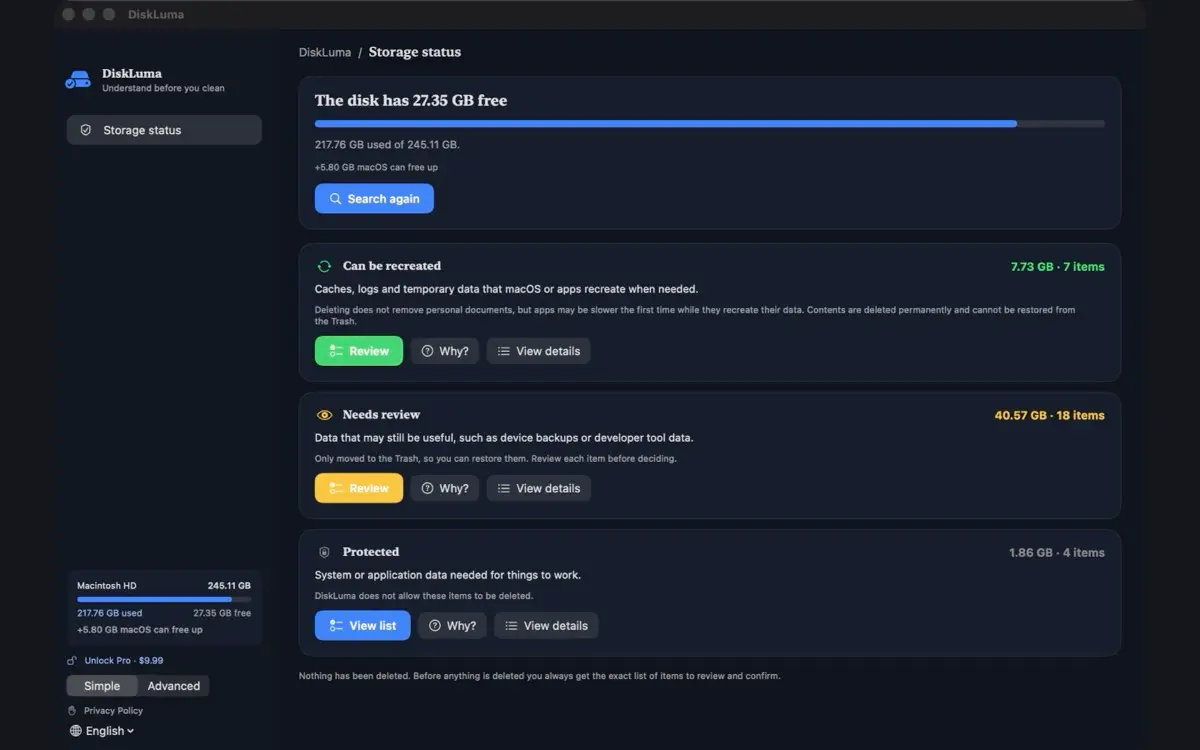
1. Sieh nach, was den Platz wirklich belegt
Öffne unter macOS 13 oder neuer die Systemeinstellungen → Allgemein → Speicher (unter macOS 12: Systemeinstellungen → Speicher). macOS gruppiert den Platz in Kategorien wie Programme, Dokumente und Systemdaten. Die Kategorien zeigen die Form des Problems, aber nicht, welcher Ordner dafür verantwortlich ist – gerade wenn Kreativ-Apps ein volles Arbeitsvolumen melden, steckt oft ein einzelner Cache- oder Projektordner dahinter.
Eine Größenkarte ist direkter. DiskLuma stellt deine Ordner als Treemap dar, sodass ein einzelner großer Ordner sofort auffällt. Wie du diese Karte liest, steht in der Anleitung zur Speicheranalyse.
2. Fang dort an, wo Löschen sicher und umkehrbar ist
Doppelte Dateien sind der günstigste Platzgewinn, weil die Datei, die du behältst, identisch ist. Nach Namen zu sortieren ist unzuverlässig: Zwei Dateien können gleich heißen und unterschiedlichen Inhalt haben, und dasselbe Foto kann unter zwei Namen liegen. DiskLuma vergleicht Dateiinhalte per SHA-256 – ein Treffer bedeutet also, dass auch die Bytes übereinstimmen.
Alte Downloads und Installer sind der zweite Durchgang: bereits eingebundene Disk Images, längst entpackte Archive, Versionen, die du nicht mehr startest. Der Vergleichsschritt im Detail steht in der Anleitung zum Finden von Duplikaten.
3. Caches und App-Reste: erst verstehen, dann entfernen
Caches legt eine App neu an, sobald sie sie braucht. Einen Cache zu löschen kostet Zeit, keine Daten, und ist bei geschlossener App in der Regel unbedenklich. App-Reste sind etwas anderes: Einstellungsdateien, Container und Support-Ordner von Apps, die du bereits entfernt hast. Den falschen Container zu löschen kann eine App zurücksetzen, die du noch nutzt.
Lösche in ~/Library nichts von Hand, wenn du nicht weißt, zu welcher App der Ordner gehört. DiskLuma listet diese Gruppen mit ihrer Größe und verschiebt nur, was du bestätigst, in den Papierkorb.
4. Das solltest du nicht löschen
Lass /System und /Library in Ruhe, entferne keine Dateien aus App-Paketen, und lösche kein Time-Machine-Backup auf einer externen Festplatte, um intern Platz zu schaffen – das ist ein anderes Laufwerk.
Wenn die größte Kategorie nicht deine Dateien sind, sondern Systemdaten, liegen die Ursachen meist in Snapshots, Caches und Protokollen. Die Anleitung zu Systemdaten behandelt genau diesen Fall.
5. Papierkorb leeren und prüfen, ob der Platz zurückkommt
Eine Datei in den Papierkorb zu legen schafft keinen Platz – das passiert erst beim Leeren. Öffne nach dem Aufräumen erneut den Speicherbereich und vergleiche den freien Platz vorher und nachher. Bewegt sich die Zahl kaum, liegen die Dateien noch irgendwo: meist im Papierkorb oder bei einer App, die sie noch hält.
Leere den Papierkorb nicht sofort nach einem großen Aufräumen. Warte einen Tag – dann ist ein Fehlgriff mit zwei Klicks rückgängig gemacht.
Was DiskLuma tut – und was nicht
DiskLuma ist eine native macOS-App, liest Ordnergrößen auf deinem Mac und zeigt dir, wo der Platz geblieben ist. Von dir ausgewählte Elemente wandern in den Papierkorb, es sei denn, die Bestätigung stuft sie als unbedenklich ein – dann werden Caches, Protokolle und Entwicklerdaten an Ort und Stelle geleert und sind nicht aus dem Papierkorb zurückholbar. Der Scan läuft auf dem Gerät; Dateilisten und Ordnernamen werden nicht hochgeladen.
Die App läuft nicht als Hintergrund-„Optimierer“ und verspricht keine feste Zahl an Gigabyte. Was macOS freigeben kann, hängt davon ab, was tatsächlich auf dem Laufwerk liegt.