
Cache-Dateien auf dem Mac löschen: was unbedenklich ist
Caches sind der einfachste Platzgewinn – und das Einfachste, was man kaputt machen kann, wenn man den falschen Ordner erwischt. Entscheidend ist nicht die Größe, sondern ob die App den Inhalt ohne Verlust neu aufbauen kann.
DiskLuma · macOS 12+
1. Was ein Cache eigentlich ist
Ein Cache sind Daten, die eine App vorhält, um sie nicht erneut laden oder berechnen zu müssen: Vorschaubilder, heruntergeladene Assets, kompilierte Build-Ausgaben, Indexdateien. Ihn zu entfernen kostet beim nächsten Start Zeit, keine Daten – außer die App behandelt den Ordner als ihre einzige Kopie.
Genau deshalb ist „einfach alles in ~/Library/Caches löschen“ ein schlechter Rat. Das meiste lässt sich neu aufbauen, einige Ordner enthalten aber Zustand, den die App nicht wiederherstellt.
2. Caches, die in der Regel unbedenklich sind
App-Caches unter ~/Library/Caches, Build-Ausgaben von Xcode (DerivedData) und Paket-Caches von CocoaPods, Yarn oder npm werden beim nächsten Bedarf neu erzeugt. Der Preis ist ein langsamerer erster Build oder Start und ein erneuter Download bei schlechter Verbindung.
Das sind auch die Ordner, die unbemerkt auf zweistellige Gigabytegrößen wachsen, weil im Speicherbereich von macOS nichts darauf zeigt.
3. Caches, die Sorgfalt brauchen
Browser-Profile, Mail-Downloads, Cloud-Sync-Clients und virtuelle Maschinen halten Arbeitszustand in Ordnern, die wie Caches aussehen. Wer sie löscht, fliegt aus dem Login, lädt ein ganzes Postfach neu herunter oder löst ein erneutes Hochladen aus.
System-Caches unter /Library gehören macOS. Lass sie in Ruhe: macOS verwaltet seine Caches selbst und braucht dabei kein Aufräumwerkzeug.
4. Vor dem Leeren prüfen
Lies den Ordnernamen und frage dich, was die App neu aufbauen müsste. Lautet die Antwort „ein Index, den sie neu erzeugt“, ist es unbedenklich. Lautet sie „ein Login, ein Postfach oder ein Sync-Zustand“, dann nicht.
Lösche nichts innerhalb von App-Paketen und lies die Bestätigung, bevor du leerst: Als unbedenklich eingestufte Caches werden an Ort und Stelle geleert und lassen sich nicht aus dem Papierkorb zurückholen; Inhalte im Papierkorb bleiben wiederherstellbar, bis du ihn leerst.
5. Wie DiskLuma mit Caches umgeht
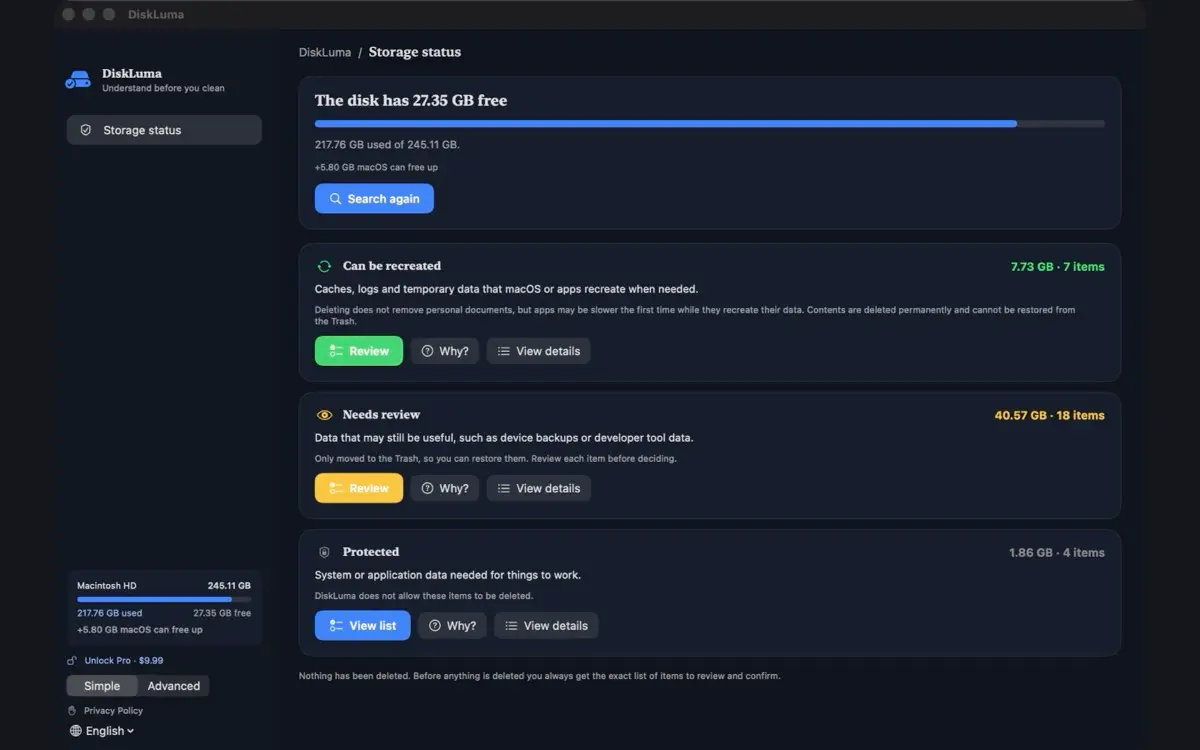
DiskLuma gruppiert die Funde in Benutzer- und App-Caches, Entwicklerdaten, Protokolle, Mail-Anhänge, temporäre Dateien und Papierkorb und kennzeichnet jede Gruppe danach, wie mit ihr umzugehen ist. Schreibgeschützte Ordner werden gemeldet statt erzwungen: Die App verweist darauf, sie über das erzeugende Werkzeug zu leeren.
Die Bestätigung zeigt genau, was passiert: Als unbedenklich eingestufte Caches, Protokolle und Entwicklerdaten werden an Ort und Stelle geleert – die Ordner bleiben, ihre Inhalte werden endgültig gelöscht und sind nicht aus dem Papierkorb zurückholbar – während alles Übrige in den Papierkorb wandert und erst Platz freigibt, wenn du ihn leerst. Der Scan läuft auf deinem Mac – Ordnernamen und Dateilisten werden nicht hochgeladen.
6. Prüfen, ob der Platz zurückkommt
Leere nach dem Aufräumen bewusst den Papierkorb und vergleiche den freien Platz in den Systemeinstellungen → Allgemein → Speicher. Bewegt sich die Zahl kaum, war der Cache kleiner als gedacht oder etwas anderes hält den Platz; die Anleitung zu nicht freigegebenem Platz behandelt diesen Fall.
Für den größeren Zusammenhang ordnet die Anleitung „Mac-Speicher voll“ Caches zusammen mit Duplikaten und alten Downloads ein.