
Was belegt Speicherplatz auf deinem Mac?
DiskLuma von Arelunio Labs zeigt dir, welche Dateien und Ordner Speicherplatz belegen. Diese Anleitung erklärt, wie du einen Scan startest und entscheidest, welche Ergebnisse du genauer prüfen solltest.
DiskLuma · macOS 12+
1. Den Benutzerordner auswählen
Wähle beim ersten Start deinen Benutzerordner und erlaube DiskLuma den Zugriff. Die App kann nur die Bereiche analysieren, auf die sie Zugriff hat. Die Ergebnisse für einen Ordner sind deshalb keine vollständige Aufschlüsselung des gesamten Mac-Speichers.
2. Die größten Speicherverbraucher finden
Starte den Scan. Im einfachen Modus kannst du die vorgeschlagenen Gruppen nacheinander durchgehen. Im ausführlichen Modus helfen dir die Speicherkarte und die Liste großer Dateien, einen auffälligen Ordner oder eine einzelne Datei zu finden.
Eine große Datei ist nicht automatisch überflüssig. Prüfe zuerst, ob du sie noch brauchst und ob sie Teil eines Projekts oder einer Mediathek ist.
3. Die drei Gruppen unterscheiden
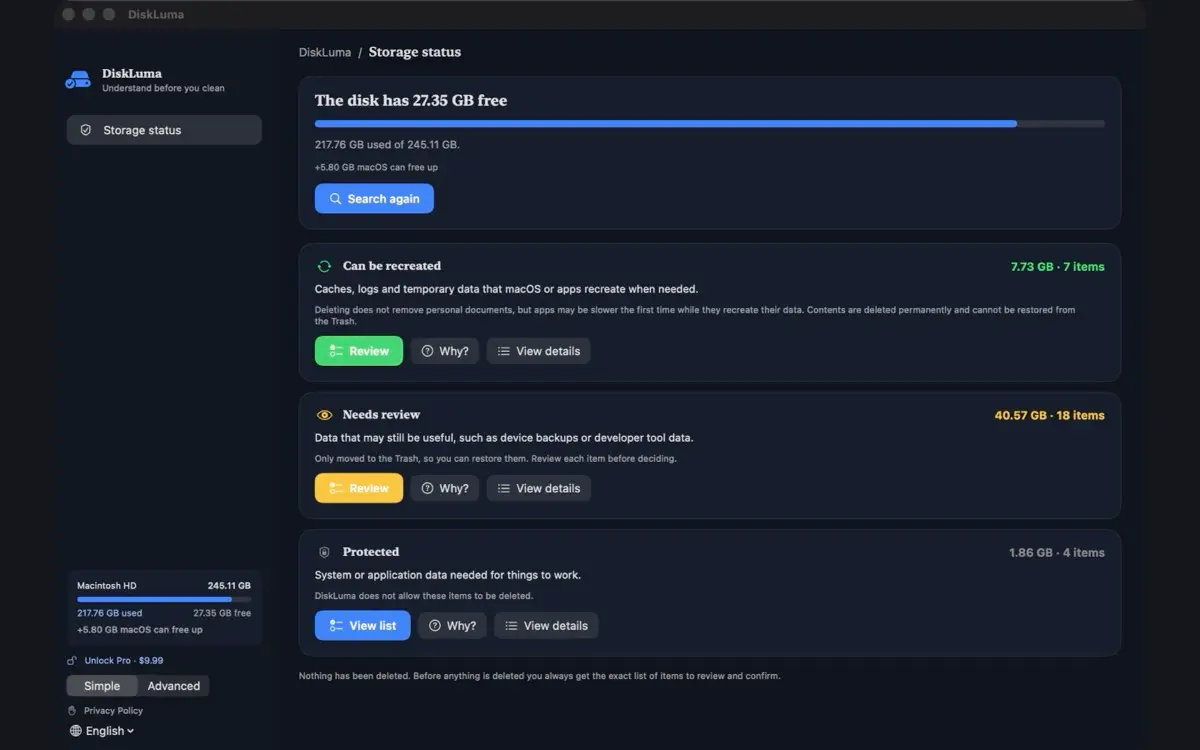
„Wird automatisch neu erstellt“ umfasst beispielsweise bestimmte Caches und temporäre Daten. Bei „Zur Prüfung“ entscheidest du selbst, ob du das Element behalten möchtest. Geschützte Elemente sind in DiskLuma nicht löschbar.
Lies vor dem Aufräumen die Bestätigung. Sie zeigt, welche Elemente endgültig gelöscht werden und welche im Papierkorb landen. Bei Unsicherheit kannst du ein Element einfach unangetastet lassen.
Warum unterscheidet sich das Ergebnis von der macOS-Speicheranzeige?
Die macOS-Speicheranzeige bezieht sich auf das gesamte Laufwerk. Ein Scan des Benutzerordners erfasst dagegen die zugänglichen Dateien in diesem Ordner. Dateien anderer Benutzer, Systemdaten und nicht ausgewählte Speicherorte können den Unterschied erklären.
Wie prüfe ich den freien Speicher in macOS?
Ab macOS Ventura 13 findest du die Anzeige unter Apple-Menü → Systemeinstellungen → Allgemein → Speicher. Bei älteren Versionen wähle Apple-Menü → Über diesen Mac → Speicher. macOS zeigt Kategorien für das gesamte Laufwerk; DiskLuma untersucht den ausgewählten, zugänglichen Ordner. Weitere Hinweise stehen in Apples Speicheranleitung.
Warum ist nach dem Löschen nicht mehr Speicher frei?
Dateien im Papierkorb belegen weiterhin Speicher, bis du den Papierkorb leerst. Prüfe seinen Inhalt vorher sorgfältig; endgültig gelöschte Elemente lassen sich nicht aus dem Papierkorb wiederherstellen. Die Aktualisierung der Speicheranzeige kann etwas dauern.
Kann ich nur prüfen, ohne etwas zu löschen?
Ja. Der Scan zeigt dir zunächst, was Platz beansprucht. Du kannst die Liste durchsehen und die Analyse beenden, ohne eine Bereinigung zu bestätigen. Bei Fragen zum Ordnerzugriff oder zum Wiederherstellen einer Datei findest du Hinweise in der DiskLuma-Hilfe.
Für doppelte Downloads und kopierte Ordner lies Doppelte Dateien auf dem Mac finden.
Für Apps und zugehörige Daten lies Apps auf dem Mac deinstallieren.
Zur macOS-Kategorie lies, was Systemdaten bedeuten und wie du sie prüfst.