
Große Dateien auf dem Mac finden: wo sie sich verstecken
Eine volle Festplatte besteht meist aus wenigen großen Dateien, nicht aus tausenden kleinen. Sie zu finden heißt, den gesamten Benutzerordner zu durchsuchen statt im Finder einen Ordner nach dem anderen zu sortieren – und dann zu entscheiden, ob gelöscht oder verschoben wird.
DiskLuma · macOS 12+
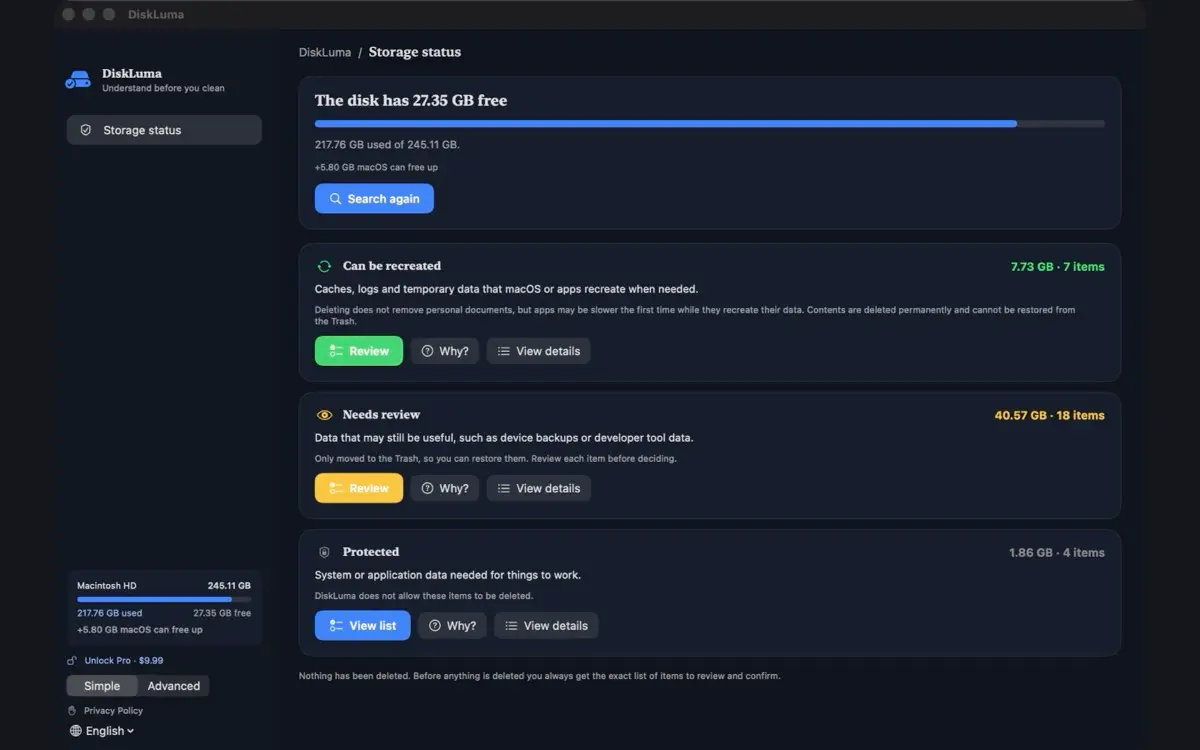
1. Sortieren im Finder betrifft nur einen Ordner
Die Größenspalte im Finder gilt für den Ordner, den du geöffnet hast. Die 8-GB-Datei, die deine Platte gefüllt hat, kann drei Ebenen tiefer liegen, in einem Ordner, den du nie öffnest, oder in einem Paket, das der Finder als einen Eintrag zeigt.
Was sie tatsächlich findet, ist ein rekursiver Scan des Benutzerordners. DiskLuma läuft durch die Ordner, für die du Zugriff erteilst, und listet Dateien oberhalb einer Größenschwelle – eine Liste statt einer Suche.
2. Wähle eine sinnvolle Schwelle
DiskLuma startet bei 500 MB. Das filtert das Rauschen weg und lässt trotzdem alles übrig, was eine Entscheidung verdient. Bei großen Platten kannst du auf 1 GB oder mehr gehen; senke den Wert nur, wenn du ein bestimmtes Projekt suchst.
Die Größe allein sagt nichts über Wichtigkeit. Ein 600-MB-Videoexport, den du längst veröffentlicht hast, ist entbehrlich; ein 600-MB-Projektarchiv vielleicht nicht.
3. Nach dem letzten Öffnen filtern
Der nützlichere zweite Filter ist das Alter. Eine Datei, die du ein Jahr nicht geöffnet hast, ist ein besserer Kandidat als eine von letzter Woche – auch bei gleicher Größe. DiskLuma kann die Ergebnisse auf Dateien beschränken, die seit einer bestimmten Zahl von Tagen unberührt sind, und nach Typ filtern, damit Bilder, Videos, Archive und Disk Images nicht durcheinanderlaufen.
Behandle das Ergebnis als Auswahlliste, nicht als Urteil. Den enthaltenden Ordner zu öffnen bleibt der Schritt, der zeigt, was du vor dir hast.
4. Vor dem Löschen nach Duplikaten sehen
Große Dateien liegen oft doppelt vor: dasselbe Video zweimal exportiert, dasselbe Archiv unter anderem Namen erneut geladen. Erst den Inhalt zu vergleichen macht aus zwei Löschungen eine – und verhindert, dass du die Kopie entfernst, auf die noch etwas verweist. Der Duplikat-Leitfaden behandelt diesen Vergleich.
5. Wann Löschen der falsche Weg ist
Manche großen Ordner sind in Benutzung: eine Mediathek, eine virtuelle Maschine, ein Schnittprojekt. Sie zu löschen macht die App unbrauchbar, die sie öffnet. Verschieben auf ein anderes Laufwerk hält sie verfügbar.
DiskLuma kann einen Ordner auf ein externes Laufwerk verschieben und an der alten Stelle eine Verknüpfung hinterlassen. Die Kopie wird Eintrag für Eintrag geprüft, bevor die Verknüpfung entsteht, und das Original bleibt als Sicherung erhalten – die interne Platte wird also erst frei, wenn du diese Sicherung selbst entfernst. Das Ziel muss APFS oder Mac OS Extended sein, das Laufwerk muss angeschlossen bleiben, und nicht jede App arbeitet über eine Verknüpfung. Lies die Bestätigung, bevor du zustimmst.
6. Platz prüfen und nachvollziehbar bleiben
Leere nach dem Löschen den Papierkorb bewusst und vergleiche die Systemeinstellungen → Allgemein → Speicher. Prüfe nach dem Verschieben, ob die App ihren Ordner noch öffnet, bevor du die Sicherung entfernst.
Passt der freie Platz weiterhin nicht, behandelt die Anleitung zu nicht freigegebenem Platz die üblichen Ursachen.