
Gros fichiers sur Mac : où ils se cachent
Un disque plein contient généralement quelques gros fichiers, pas des milliers de petits. Les trouver suppose d’analyser tout le dossier de départ plutôt que de trier un dossier à la fois dans le Finder — puis de décider s’il faut supprimer ou déplacer.
DiskLuma · macOS 12+
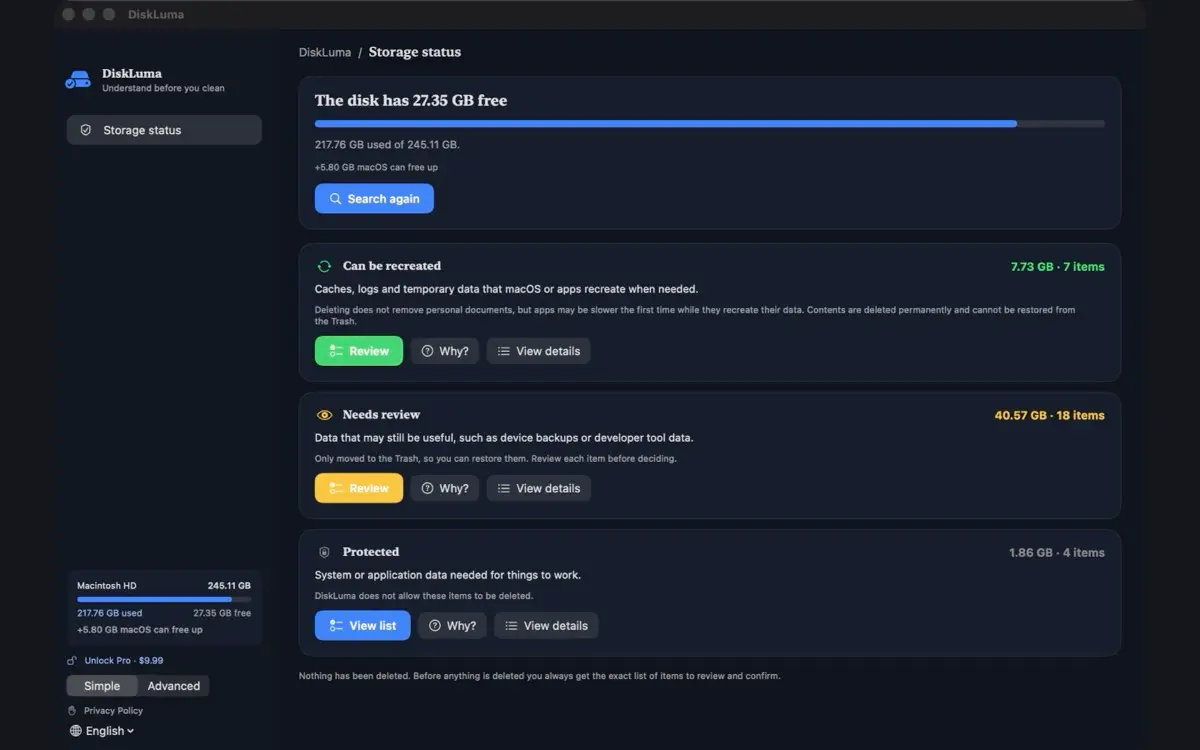
1. Trier dans le Finder ne regarde qu’un dossier
La colonne Taille du Finder s’applique au dossier ouvert. Le fichier de 8 Go qui a rempli votre disque peut se trouver trois niveaux plus bas, dans un dossier que vous n’ouvrez jamais, ou à l’intérieur d’un paquet que le Finder affiche comme un seul élément.
Ce qui les trouve vraiment, c’est une analyse récursive du dossier de départ. DiskLuma parcourt les dossiers auxquels vous donnez accès et liste les fichiers au-dessus d’un seuil de taille : une liste au lieu d’une chasse.
2. Choisissez un seuil utile
DiskLuma commence à 500 Mo, ce qui écarte le bruit tout en gardant ce qui mérite une décision. Montez à 1 Go ou plus sur un gros disque ; ne baissez le seuil que pour retrouver un projet précis.
La taille seule ne dit rien de l’importance. Un export vidéo de 600 Mo déjà publié est jetable ; une archive de projet de 600 Mo ne l’est peut-être pas.
3. Filtrez par date de dernière ouverture
Le second filtre utile est l’ancienneté. Un fichier que vous n’avez pas ouvert depuis un an est un meilleur candidat qu’un fichier de la semaine dernière, à taille égale. DiskLuma peut limiter les résultats aux fichiers intacts depuis un certain nombre de jours et filtrer par type, pour ne pas mélanger images, vidéos, archives et images disque.
Traitez le résultat comme une présélection, pas comme un verdict. Ouvrir le dossier qui contient le fichier reste l’étape qui vous dit à quoi vous avez affaire.
4. Cherchez les doublons avant de supprimer
Les gros fichiers sont souvent en double : la même vidéo exportée deux fois, la même archive retéléchargée sous un autre nom. Comparer le contenu d’abord transforme deux suppressions en une seule et évite de retirer la copie vers laquelle quelque chose pointe encore. Le guide des doublons détaille cette comparaison.
5. Quand supprimer n’est pas la bonne option
Certains gros dossiers servent encore : une médiathèque, une machine virtuelle, un projet de montage. Les supprimer casse l’app qui les ouvre. Les déplacer vers un autre disque les garde disponibles.
DiskLuma peut déplacer un dossier vers un disque externe et laisser un lien à l’emplacement d’origine. La copie est vérifiée élément par élément avant la création du lien, et l’original est conservé comme sauvegarde : le disque interne n’est donc libéré que lorsque vous supprimez vous-même cette sauvegarde. La destination doit être en APFS ou Mac OS Extended, le disque doit rester connecté, et toutes les apps ne fonctionnent pas à travers un lien. Lisez la confirmation avant d’accepter.
6. Vérifiez l’espace et gardez une trace
Après une suppression, videz délibérément la corbeille et comparez Réglages Système → Général → Stockage. Après un déplacement, vérifiez que l’app ouvre encore son dossier avant de retirer la sauvegarde.
Si l’espace libre ne correspond toujours pas, le guide sur l’espace non récupéré couvre les causes habituelles.