
Désinstaller des applications sur Mac
Supprimer une application ou un programme sur Mac libère de l’espace, mais ses réglages ou documents peuvent encore être utiles. Vérifiez ce que vous souhaitez conserver avant de retirer l’app ou ses données.
DiskLuma · macOS 12+
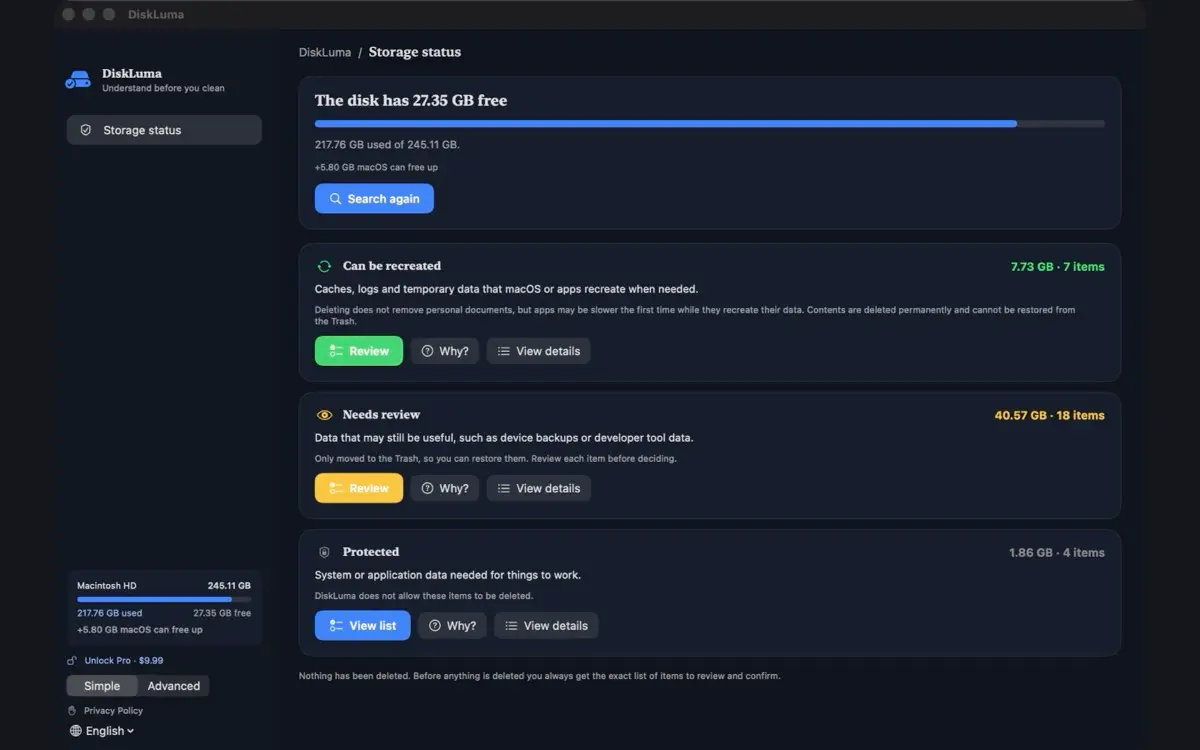
1. Vérifiez si l’app possède son propre programme de désinstallation
Quittez d’abord l’app. Si elle dispose d’un programme de désinstallation, utilisez-le en suivant les instructions de son éditeur : il peut connaître des composants et services en arrière-plan qui ne sont pas évidents dans le Finder. Consultez les instructions d’Apple pour désinstaller des applications.
Sauvegardez les documents et réglages dont vous pourriez avoir besoin. Supprimer une app ne résilie pas nécessairement un abonnement payant ; vérifiez séparément votre abonnement.
2. Supprimez une app avec le Finder
Si l’app ne possède pas de programme de désinstallation, recherchez-la dans le dossier Applications du Finder, sélectionnez-la et choisissez Fichier → Placer dans la Corbeille. macOS peut demander un nom et un mot de passe administrateur. Vérifiez la Corbeille avant de la vider : ses fichiers occupent encore de l’espace.
Certaines apps, notamment celles nécessaires à macOS, ne peuvent pas être supprimées ainsi. Si une app ne se déplace pas, consultez les instructions de son éditeur plutôt que de forcer la suppression de fichiers système.
3. Examinez les fichiers associés avec DiskLuma
Dans la vue détaillée de DiskLuma, ouvrez la section Apps, sélectionnez une application et examinez les données associées affichées. Par défaut, seule l’app est retirée ; les données supplémentaires sont facultatives. Les chemins peuvent contenir des réglages, caches ou documents, et des données partagées peuvent servir à une autre app.
Ne sélectionnez des éléments supplémentaires que si vous comprenez leur rôle et n’en avez plus besoin. DiskLuma place l’app et les éléments sélectionnés dans la Corbeille ; il peut ne pas trouver tous les composants et certains éléments peuvent échouer faute d’autorisation. Retirer plusieurs éléments ensemble peut nécessiter Pro après le nettoyage multiple gratuit. Consultez l’app et la page DiskLuma pour la disponibilité et les détails des offres.
Puis-je conserver mes documents et réglages ?
Oui. Laissez les données associées non sélectionnées si vous pourriez en avoir besoin. Les conteneurs et dossiers de support peuvent contenir des documents ainsi que des préférences. Ne supprimez pas un dossier entier uniquement parce que son nom ressemble à celui d’une app. En cas de doute, conservez-le et contactez l’éditeur.
Que faire si un élément est déjà dans la Corbeille ?
Avant de vider la Corbeille, ouvrez-la, sélectionnez l’élément puis choisissez Fichier → Remettre en place. Un élément supprimé définitivement ne peut pas être restauré depuis la Corbeille. Pour une vue d’ensemble, consultez le guide Analyser le stockage du Mac ou l’assistance DiskLuma.