
Stockage du Mac plein : que supprimer en premier ?
Quand le disque de démarrage se remplit, macOS ralentit, les mises à jour échouent et les apps refusent d’enregistrer. Avant de supprimer quoi que ce soit, identifiez ce qui est réellement volumineux, puis avancez dans un ordre qui vous laisse revenir sur une erreur.
DiskLuma · macOS 12+
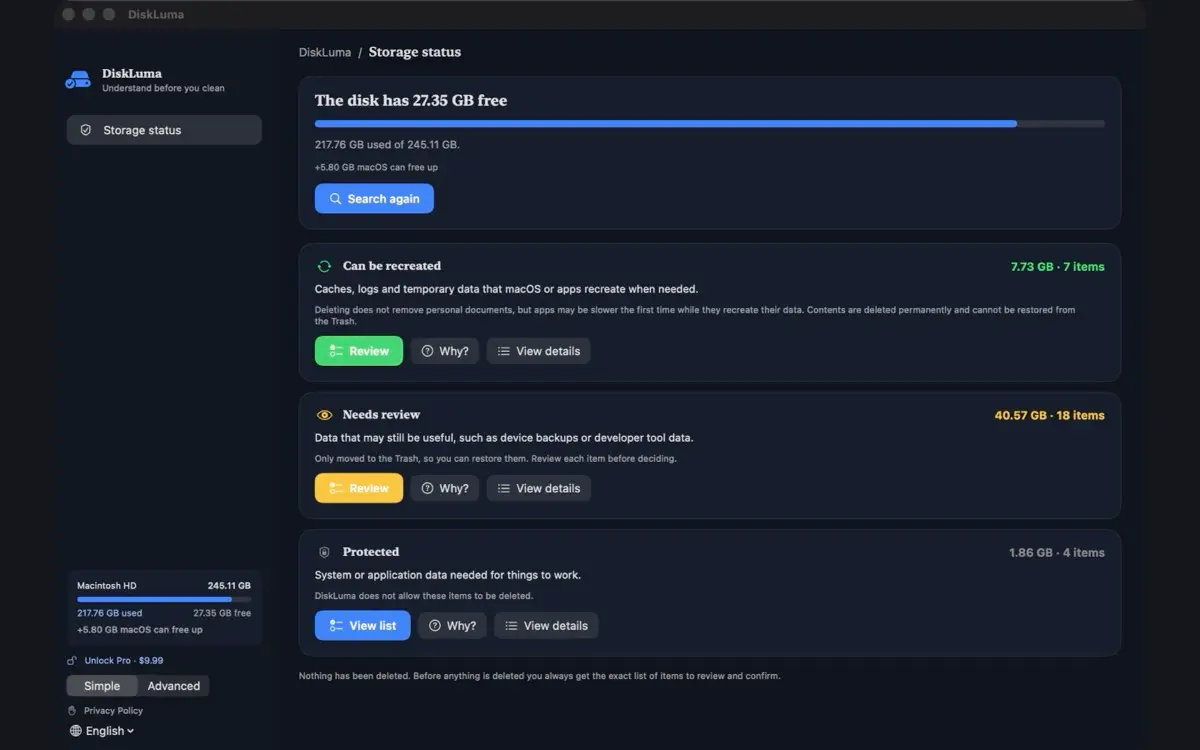
1. Regardez ce qui occupe vraiment l’espace
Ouvrez Réglages Système → Général → Stockage sous macOS 13 ou ultérieur (Préférences Système → Stockage sous macOS 12). macOS regroupe l’espace par catégories : Applications, Documents, Données système. Ces catégories donnent la forme du problème, pas le dossier responsable.
Une carte des tailles est plus directe. DiskLuma affiche vos dossiers sous forme de treemap : un dossier anormalement gros se repère immédiatement. Le guide d’analyse du stockage explique comment lire cette carte.
2. Commencez par ce qui est sûr et réversible
Les fichiers en double sont l’espace le plus facile à récupérer, puisque la copie conservée est identique. Trier par nom n’est pas fiable : deux fichiers peuvent porter le même nom avec un contenu différent, et une même photo peut exister sous deux noms. DiskLuma compare le contenu par SHA-256 : une correspondance signifie que les octets sont identiques.
Les anciens téléchargements et installateurs viennent ensuite : images disque déjà montées, archives déjà extraites, versions que vous n’utilisez plus. Le guide des doublons détaille l’étape de comparaison.
3. Caches et résidus d’apps : comprendre avant de supprimer
Un cache est un fichier qu’une app reconstruit lorsqu’elle en a besoin. Le supprimer coûte du temps, pas des données, et reste généralement sans risque app fermée. Les résidus d’apps sont différents : fichiers de préférences, conteneurs et dossiers de support laissés par des apps déjà désinstallées. Supprimer le mauvais conteneur peut réinitialiser une app que vous utilisez encore.
Ne supprimez rien à la main dans ~/Library sans savoir à quelle app appartient le dossier. DiskLuma présente ces groupes avec leur taille et place dans la corbeille ce que vous confirmez, sans suppression définitive.
4. Ce qu’il ne faut pas supprimer
Laissez /System et /Library tranquilles, ne retirez pas de fichiers à l’intérieur d’un paquet d’application, et ne supprimez pas la sauvegarde Time Machine d’un disque externe pour gagner de la place en interne : c’est un autre disque.
Si la catégorie la plus lourde n’est pas vos fichiers mais les données système, la cause vient le plus souvent des instantanés, des caches et des journaux. Le guide sur les données système traite ce cas.
5. Videz la corbeille, puis vérifiez que l’espace revient
Placer un fichier dans la corbeille ne libère rien : c’est le vidage qui libère l’espace. Après le nettoyage, rouvrez le panneau Stockage et comparez l’espace libre avant et après. Si le chiffre bouge à peine, les fichiers sont encore quelque part : le plus souvent dans la corbeille, ou retenus par une app.
Ne videz pas la corbeille immédiatement après un gros nettoyage. Attendez un jour : une erreur se répare alors en deux clics.
Ce que DiskLuma fait, et ce qu’il ne fait pas
DiskLuma est une app macOS native : elle lit la taille des dossiers sur votre Mac et montre où l’espace est parti. Les éléments sélectionnés partent à la corbeille, sauf si la confirmation les juge sans risque — caches, journaux et données de développement sont alors vidés sur place et ne sont pas récupérables depuis la corbeille. L’analyse se fait sur l’appareil ; les listes de fichiers et les noms de dossiers ne sont pas envoyés.
Elle ne tourne pas en « optimiseur » d’arrière-plan et ne promet pas un nombre fixe de gigaoctets. Ce que macOS peut libérer dépend de ce qui se trouve réellement sur le disque.