
Que sont les données système sur Mac et comment les examiner ?
Une catégorie Données système volumineuse peut rendre difficile l’identification de ce qui occupe de l’espace. C’est une catégorie de stockage macOS, pas un dossier unique ni une liste de fichiers tous supprimables sans risque.
DiskLuma · macOS 12+
Que contiennent les données système ?
Apple décrit les données système comme les fichiers qui ne correspondent pas aux autres catégories de stockage. Elles peuvent inclure des fichiers utilisés par macOS et des apps tierces. Cette étiquette ne désigne pas un fichier précis et ne signifie pas que son contenu est inutile. Consultez les conseils de stockage d’Apple.
1. Consultez l’aperçu du stockage
Sous macOS Ventura 13 ou version ultérieure, choisissez menu Apple → Réglages Système → Général → Stockage. Sur les versions précédentes de macOS, choisissez menu Apple → À propos de ce Mac → Stockage. Examinez les catégories et leurs détails avant de décider quoi étudier.
2. Examinez les fichiers accessibles, pas seulement la catégorie
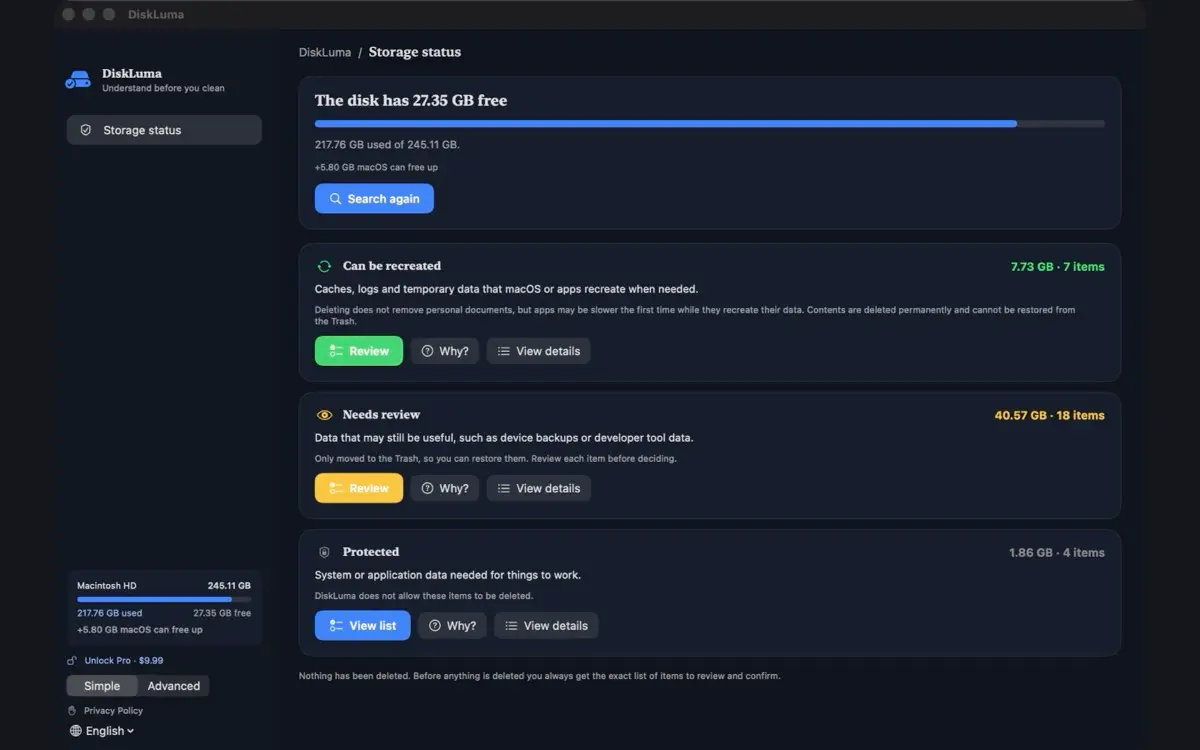
DiskLuma peut analyser un dossier accessible de votre choix et afficher les fichiers volumineux, dossiers et groupes de nettoyage proposés. L’analyse du dossier de départ ne couvre pas toutes les données système du disque et DiskLuma ne promet pas de supprimer toute la catégorie. Le guide Analyser le stockage du Mac détaille les étapes.
Certains fichiers temporaires peuvent être recréés, mais cela peut prendre du temps ou nécessiter des téléchargements. Les données d’apps, bibliothèques et fichiers de projet peuvent contenir du travail à conserver. Vérifiez le chemin et le rôle de chaque élément, gardez une sauvegarde et laissez les éléments incertains en place.
3. Lisez la confirmation avant le nettoyage
DiskLuma indique quels éléments sélectionnés seront supprimés définitivement et lesquels iront dans la Corbeille. Un élément supprimé définitivement ne peut pas être restauré depuis la Corbeille. Vérifiez la sélection et annulez en cas de doute.
Pour retirer une app, vérifiez d’abord le programme de désinstallation de son éditeur et examinez séparément les données associées. Le guide de désinstallation présente les possibilités.
Pourquoi DiskLuma affiche-t-il une taille différente ?
Le stockage macOS présente des catégories pour tout le disque ; l’analyse d’un dossier ne couvre que les fichiers accessibles dans celui-ci. Les données d’autres utilisateurs, les emplacements système et les dossiers non sélectionnés peuvent expliquer les différences. La page DiskLuma présente les fonctions et la disponibilité actuelle.