
Fichiers supprimés, espace non récupéré : où est passé le stockage
Vous avez supprimé un gros dossier, vidé la corbeille, et l’espace libre n’a presque pas bougé. Le plus souvent, les fichiers ne sont pas partis : ils se trouvent à un second endroit géré par macOS, ou une app les retient encore.
DiskLuma · macOS 12+
1. Vérifiez la corbeille du bon disque
Chaque volume a sa propre corbeille. Un fichier supprimé sur un disque externe se trouve dans la corbeille de ce disque, pas dans celle du bureau : vider la corbeille principale ne change donc rien. Ouvrez la corbeille depuis la barre latérale du Finder et vérifiez à quel volume elle appartient.
Vérifiez aussi que la corbeille a bien été vidée. Sur les versions récentes de macOS, les fichiers supprimés d’iCloud Drive apparaissent également dans « Supprimés récemment » de l’app Fichiers sur iPhone et iPad.
2. Les instantanés locaux de Time Machine
Lorsque Time Machine est activé et que le disque de sauvegarde n’est pas connecté, macOS peut conserver des instantanés locaux sur le disque de démarrage. Ils occupent un espace réel et n’apparaissent pas comme des fichiers ordinaires.
La commande tmutil listlocalsnapshots / dans le Terminal les liste sans rien modifier. Supprimer des instantanés est une opération système : macOS les réduit de lui-même, et un effacement forcé diminue votre capacité à restaurer des versions récentes. Si les instantanés sont la cause, la réponse honnête consiste souvent à rebrancher le disque de sauvegarde plutôt qu’à supprimer.
3. Photos et copies iCloud
Les éléments de « Supprimés récemment » dans Photos comptent dans votre stockage jusqu’à la fin de la période de 30 jours. iCloud Drive fonctionne de la même manière : un fichier supprimé sur un appareil reste un temps dans « Supprimés récemment » avant de disparaître partout.
Si « Optimiser le stockage du Mac » est actif, certains fichiers n’existent que dans iCloud. Les retirer localement ne change pas votre quota iCloud : deux chiffres faciles à confondre.
4. Une app retient encore le fichier
Un processus qui a ouvert un fichier le maintient sur le disque jusqu’à ce qu’il libère l’accès. C’est fréquent avec le montage vidéo, les machines virtuelles et les clients de synchronisation. Quittez l’app ou redémarrez le Mac, puis comparez à nouveau l’espace libre.
Un redémarrage est aussi le moyen le plus rapide de supprimer les fichiers temporaires que macOS n’a pas encore récupérés.
5. Confirmez où se trouve réellement l’espace
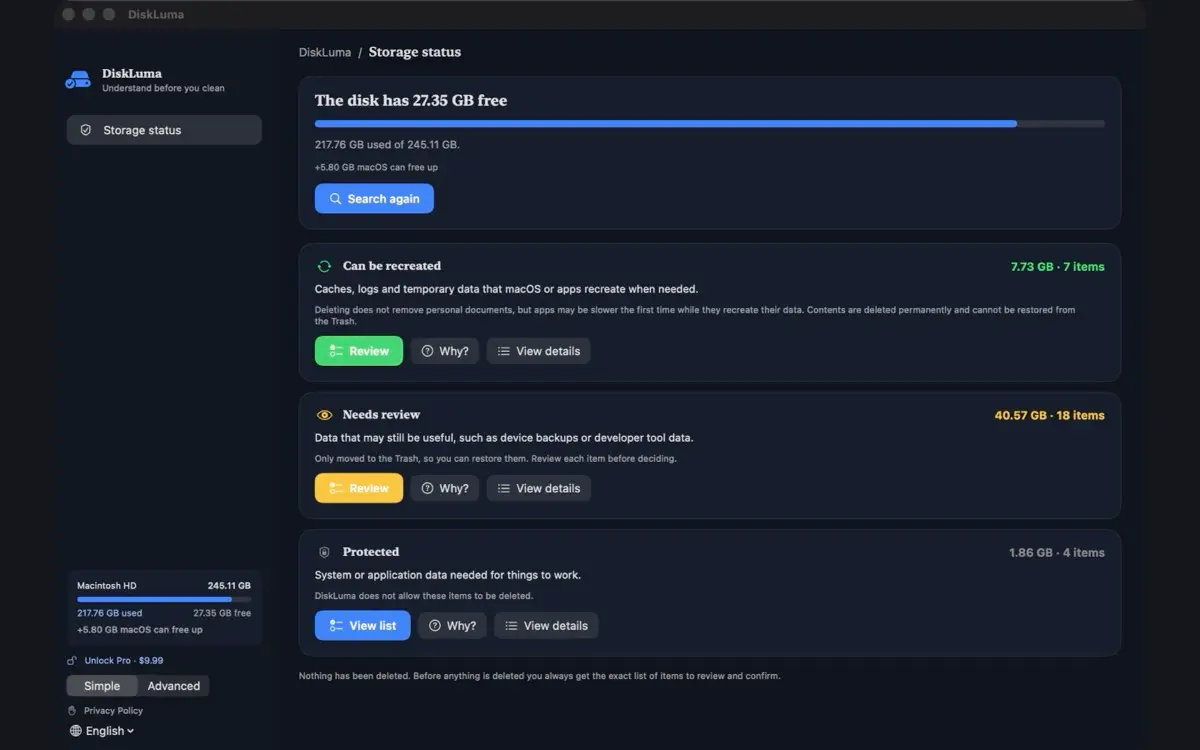
Comparez Réglages Système → Général → Stockage avant et après. Si le total ne correspond toujours pas à ce que montre le Finder, regardez au niveau des dossiers : DiskLuma relance une analyse à la demande et indique quel dossier a grossi, plus vite qu’en devinant catégorie par catégorie.
Le guide d’analyse du stockage explique la lecture de la carte, et le guide des données système traite le cas où l’espace manquant s’y trouve.
6. Ce que cela change pour le nettoyage
Un espace qui ne revient pas signifie généralement que le nettoyage a touché la mauvaise couche. Vérifiez dans cet ordre : corbeille, instantanés, copies cloud, apps ouvertes. Supprimer davantage aide rarement et augmente le risque de retirer un fichier utile.