
Gelöschte Dateien belegen weiter Platz: wo der Speicher geblieben ist
Du hast einen großen Ordner gelöscht, den Papierkorb geleert, und der freie Platz hat sich kaum verändert. Meist sind die Dateien nicht weg – sie liegen an einer zweiten Stelle, die macOS führt, oder eine App hält sie noch.
DiskLuma · macOS 12+
1. Prüfe den Papierkorb des richtigen Laufwerks
Jedes Volume hat seinen eigenen Papierkorb. Eine Datei, die du auf einer externen Festplatte löschst, liegt im Papierkorb dieses Laufwerks, nicht in dem auf dem Schreibtisch. Den Haupt-Papierkorb zu leeren bringt dort also nichts. Öffne den Papierkorb über die Seitenleiste des Finders und prüfe, zu welchem Volume er gehört.
Prüfe außerdem, ob der Papierkorb wirklich geleert wurde. Bei neueren macOS-Versionen erscheinen Dateien, die aus iCloud Drive gelöscht wurden, zusätzlich unter „Zuletzt gelöscht“ in der Dateien-App auf iPhone und iPad.
2. Lokale Snapshots von Time Machine
Ist Time Machine aktiv und die Sicherungsplatte nicht angeschlossen, kann macOS lokale Snapshots auf dem Startvolume halten. Sie belegen echten Platz und erscheinen nicht als gewöhnliche Dateien.
Mit tmutil listlocalsnapshots / im Terminal kannst du sie auflisten, ohne etwas zu verändern. Snapshots zu entfernen ist ein Systemeingriff: macOS dünnt sie selbst aus, und erzwungenes Löschen schwächt deine Möglichkeit, aktuelle Versionen wiederherzustellen. Wenn Snapshots die Ursache sind, ist die ehrliche Antwort oft, die Sicherungsplatte anzuschließen statt zu löschen.
3. Fotos und iCloud-Kopien
Elemente unter „Zuletzt gelöscht“ in Fotos zählen gegen deinen Speicher, bis die 30 Tage abgelaufen sind. iCloud Drive funktioniert genauso: Eine auf einem Gerät gelöschte Datei bleibt eine Zeit lang unter „Zuletzt gelöscht“, bevor sie überall verschwindet.
Ist „Mac-Speicher optimieren“ aktiv, existieren manche Dateien nur in iCloud. Sie lokal zu entfernen ändert nichts an deinem iCloud-Kontingent – zwei Zahlen, die man leicht verwechselt.
4. Eine App hält die Datei noch
Ein Prozess, der eine Datei geöffnet hat, hält sie auf dem Laufwerk, bis er den Zugriff freigibt. Das passiert häufig bei Videoschnitt, virtuellen Maschinen und Sync-Clients. Beende die App oder starte den Mac neu und vergleiche den freien Platz erneut.
Ein Neustart ist auch der schnellste Weg, temporäre Dateien loszuwerden, die macOS noch nicht zurückgeholt hat.
5. Prüfe, wo der Platz tatsächlich liegt
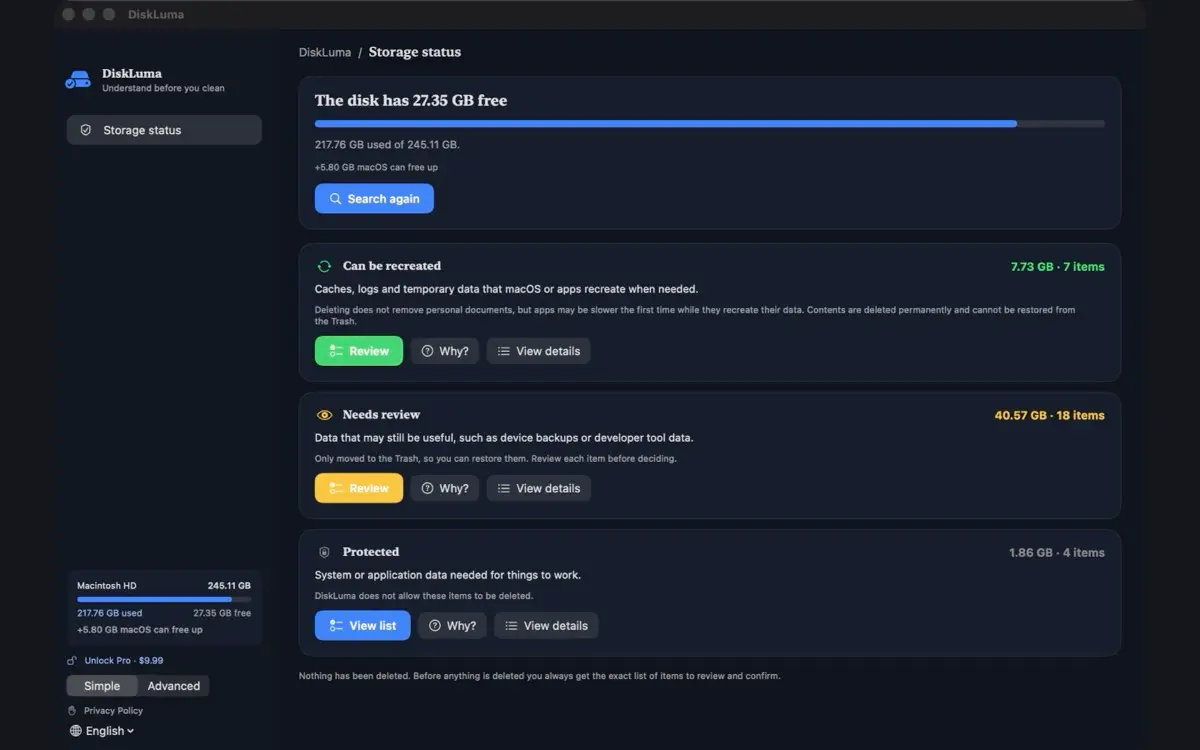
Vergleiche Systemeinstellungen → Allgemein → Speicher vorher und nachher. Passt die Summe weiterhin nicht zu dem, was der Finder zeigt, sieh auf Ordnerebene nach: DiskLuma scannt auf Anforderung neu und zeigt, welcher Ordner gewachsen ist – schneller als Kategorie für Kategorie zu raten.
Wie du die Karte liest, steht in der Anleitung zur Speicheranalyse; der Fall „Systemdaten“ wird in der eigenen Anleitung behandelt.
6. Was das fürs Aufräumen bedeutet
Freier Platz, der nicht zurückkommt, heißt meist, dass das Aufräumen die falsche Ebene getroffen hat. Prüfe in dieser Reihenfolge: Papierkorb, Snapshots, Cloud-Kopien, offene Apps. Weiter zu löschen hilft selten und erhöht das Risiko, etwas zu entfernen, das du noch brauchst.