
Apps auf dem Mac deinstallieren und zugehörige Dateien prüfen
Das Entfernen einer App kann Speicherplatz freigeben. Zugehörige Einstellungen oder Dokumente werden möglicherweise noch benötigt. Prüfe vor dem Entfernen der App oder ihrer Daten, was du behalten möchtest.
DiskLuma · macOS 12+
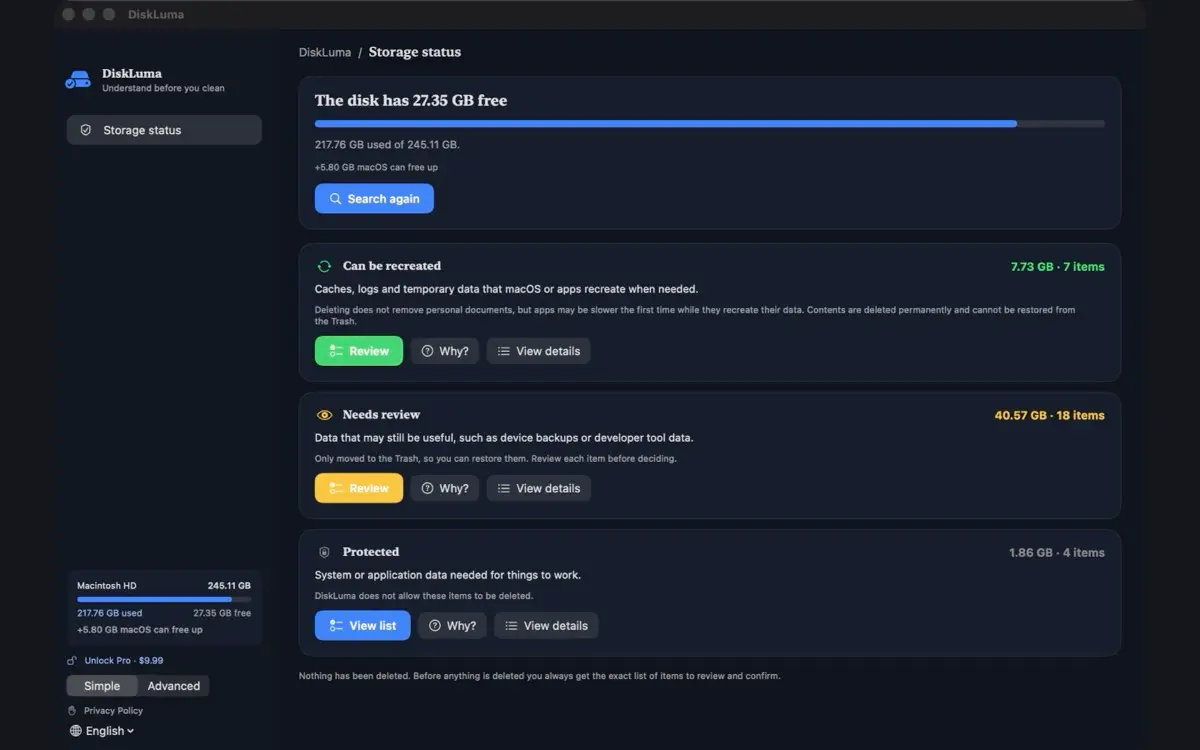
1. Nach einem eigenen Deinstallationsprogramm suchen
Beende zuerst die App. Falls sie ein eigenes Deinstallationsprogramm mitbringt, verwende es nach den Anweisungen des Herstellers. Es kennt möglicherweise Komponenten und Hintergrunddienste, die im Finder nicht offensichtlich sind. Weitere Hinweise stehen in Apples Anleitung zum Deinstallieren von Apps.
Sichere Dokumente und Einstellungen, die du später noch brauchst. Das Entfernen einer App beendet nicht unbedingt ein kostenpflichtiges Abo; prüfe das Abo separat.
2. Eine App mit dem Finder entfernen
Falls die App kein Deinstallationsprogramm hat, suche sie im Finder im Ordner „Programme“, wähle sie aus und wähle „Ablage“ → „In den Papierkorb legen“. macOS kann nach einem Administratornamen und Passwort fragen. Prüfe den Papierkorb vor dem Leeren; Dateien darin belegen weiterhin Speicherplatz.
Manche Apps, darunter für macOS benötigte Apps, lassen sich so nicht löschen. Wenn sich eine App nicht verschieben lässt, lies die Deinstallationsanleitung des Herstellers, statt das Löschen von Systemdateien zu erzwingen.
3. Zugehörige Dateien mit DiskLuma prüfen
Öffne in der ausführlichen Ansicht von DiskLuma den Bereich „Apps“, wähle eine App und prüfe die angezeigten zugehörigen Daten. Standardmäßig wird nur die App entfernt; weitere Daten kannst du optional auswählen. Die Pfade können Einstellungen, Caches oder Dokumente enthalten, und gemeinsam genutzte Daten können von anderen Apps benötigt werden.
Wähle zusätzliche Elemente nur aus, wenn du sie verstehst und nicht mehr benötigst. DiskLuma verschiebt die App und die ausgewählten Daten in den Papierkorb; möglicherweise werden nicht alle Komponenten gefunden und manche Elemente können wegen fehlender Berechtigungen nicht verarbeitet werden. Das gemeinsame Entfernen mehrerer Elemente kann nach der kostenlosen Mehrfachbereinigung Pro erfordern. Die App und die DiskLuma-Produktseite informieren über Verfügbarkeit und Tarifdetails.
Kann ich Dokumente und Einstellungen behalten?
Ja. Lass zugehörige Daten abgewählt, wenn du sie später vielleicht noch brauchst. App-Container und Support-Ordner können sowohl Dokumente als auch Einstellungen enthalten. Lösche keinen ganzen Ordner nur deshalb, weil sein Name einer App ähnelt. Lass ihn im Zweifel bestehen und frage beim Hersteller nach.
Was, wenn sich ein Element schon im Papierkorb befindet?
Öffne den Papierkorb vor dem Leeren, wähle das Element und dann „Ablage“ → „Zurücklegen“. Endgültig gelöschte Elemente lassen sich nicht aus dem Papierkorb wiederherstellen. Für einen Überblick über den Speicher lies Mac-Speicher analysieren oder besuche den DiskLuma-Support.