
Qu’est-ce qui occupe de la place sur votre Mac ?
DiskLuma, développé par Arelunio Labs, indique quels fichiers et dossiers occupent de l’espace. Commencez par analyser votre dossier de départ, puis utilisez les résultats pour repérer les éléments à examiner.
DiskLuma · macOS 12+
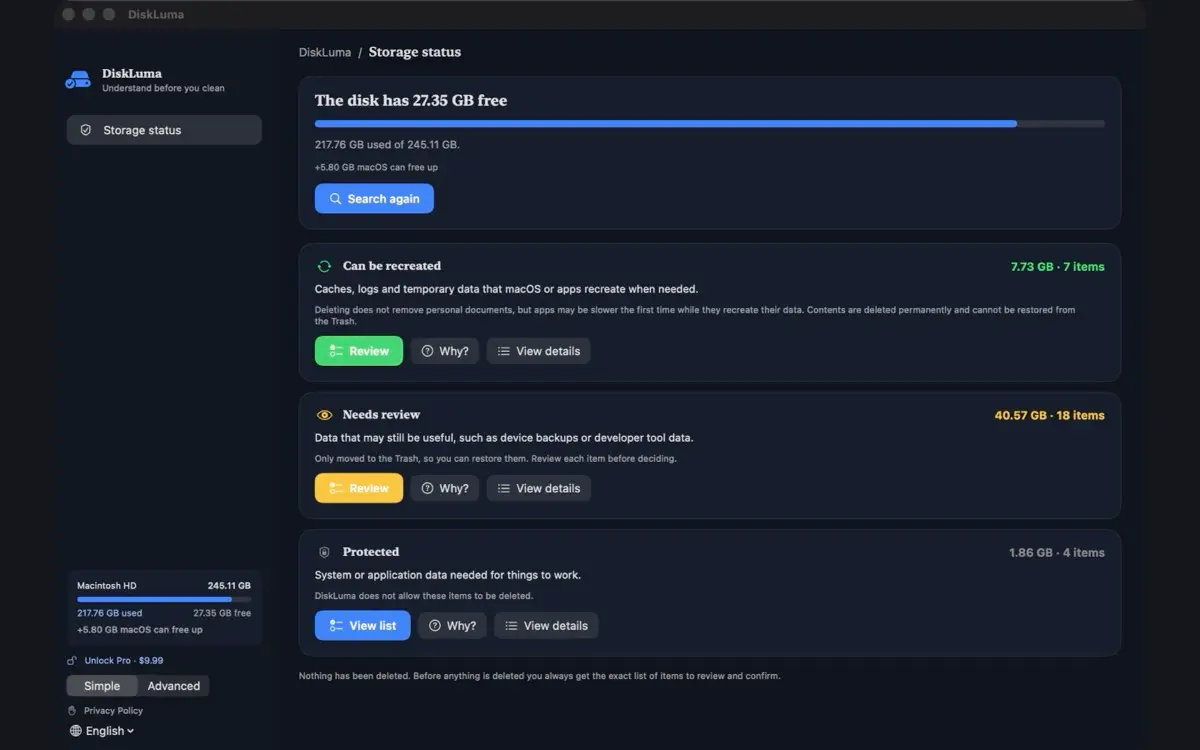
1. Sélectionnez votre dossier de départ
Au premier lancement, sélectionnez votre dossier de départ et autorisez DiskLuma à y accéder. L’analyse couvre les fichiers et dossiers accessibles à l’application dans cet emplacement.
2. Repérez les fichiers et dossiers les plus volumineux
Lancez l’analyse. Dans la vue simple, parcourez les groupes proposés. Dans la vue détaillée, utilisez la carte du stockage et la liste des fichiers volumineux pour retrouver un élément précis.
Avant de supprimer un fichier volumineux, vérifiez si vous l’utilisez encore ou s’il appartient à un projet ou à une bibliothèque multimédia.
3. Examinez les groupes avant le nettoyage
Certains caches et fichiers temporaires sont recréés automatiquement. Examinez les éléments signalés pour décider si vous souhaitez les conserver. DiskLuma empêche la suppression des éléments protégés.
Lisez la confirmation avant de lancer le nettoyage. Elle précise quels éléments seront placés dans la Corbeille et lesquels seront supprimés définitivement. En cas de doute, laissez l’élément en place.
Pourquoi le résultat diffère-t-il du stockage affiché par macOS ?
Le stockage de macOS concerne l’ensemble du disque. Une analyse du dossier de départ porte sur les fichiers accessibles dans ce dossier. Les fichiers d’autres utilisateurs, les données système et les emplacements non sélectionnés peuvent expliquer l’écart.
Comment vérifier l’espace disponible dans macOS ?
Sous macOS Ventura 13 ou version ultérieure, ouvrez menu Apple → Réglages Système → Général → Stockage. Sur les versions précédentes, choisissez menu Apple → À propos de ce Mac → Stockage. macOS affiche des catégories pour tout le disque ; DiskLuma examine le dossier accessible que vous sélectionnez. Consultez les instructions de stockage d’Apple.
Pourquoi l’espace libre n’a-t-il pas augmenté après une suppression ?
Les fichiers placés dans la Corbeille occupent toujours de l’espace jusqu’à ce qu’elle soit vidée. Vérifiez son contenu avant de la vider ; les éléments supprimés définitivement ne peuvent pas être restaurés depuis la Corbeille. L’affichage du stockage peut prendre un peu de temps à se mettre à jour.
Puis-je analyser le stockage sans rien supprimer ?
Oui. Vous pouvez consulter les résultats et quitter l’analyse sans confirmer de nettoyage. Consultez l’assistance DiskLuma pour obtenir de l’aide sur l’accès aux dossiers ou la récupération d’un fichier.
Pour les téléchargements en double et les dossiers copiés, consultez Comment trouver les fichiers en double sur Mac.
Pour examiner les apps et leurs données, consultez Désinstaller des applications sur Mac.
Pour la catégorie macOS, découvrez ce que sont les données système et comment les examiner.